

|
1| 0
|
[绿色软件] 局域网文件共享小工具 |
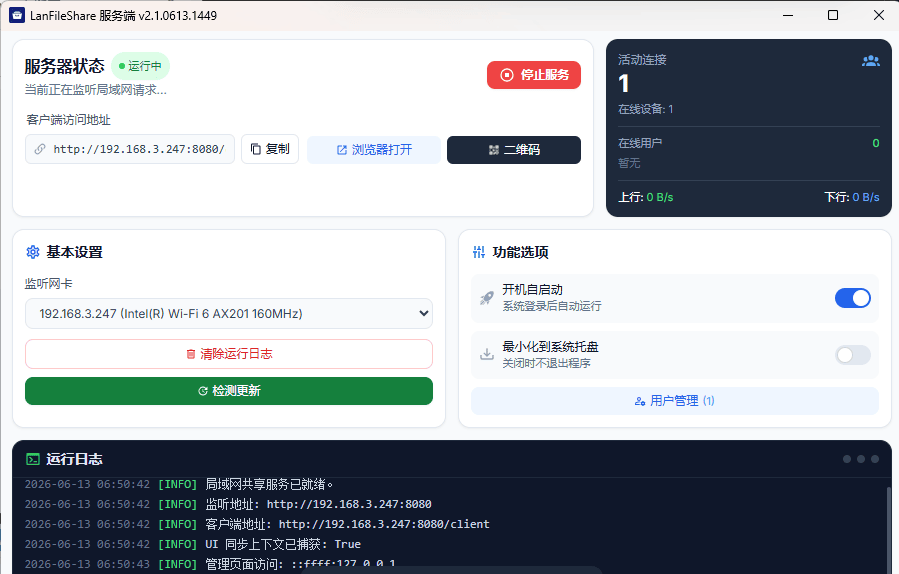
说白了就是在 Windows 上跑一个本地小服务,同一 WiFi / 同一局域网里的手机、平板、别的电脑,可以通过浏览器上传、下载文件。 不是那种公网网盘,数据都在你自己机器上,适合办公室传资料、家里设备互传、临时共享几个文件夹这类场景。 这玩意儿能干啥 l 在一台 Windows 电脑上启动服务,局域网内其他设备用浏览器访问 l 服务端管配置:看状态、复制客户端地址、扫二维码、管用户、看运行日志 l 客户端要先登录,登录后才能上传、浏览、下载、删除文件 l 每个用户可以绑自己的共享目录,互不影响 l 支持选文件、选整个文件夹上传 l 运行日志实时刷,固定显示 7 行 l 可以最小化到托盘,也可以设开机自启(在软件里开关) l 我觉得比反复用 U 盘、微信传文件省事,尤其是一台电脑常驻、大家临时来传一下的情况。 运行环境(先看这个,别下了跑不起来) 1. Windows 10 / 11 2. .NET 8 桌面运行时,没装的话去微软官网下「.NET Desktop Runtime 8.x」,装完再开程序。 3. Microsoft Edge WebView2 运行时,一般 Win10/11 自带或 Edge 装过就有。如果界面一片空白,去微软搜 WebView2 Runtime 装一下。 程序本体解压后大概 3~4 MB(不含运行后生成的缓存)。第一次跑会在程序目录下多一个 webview_cache 文件夹,正常的,别删正在用的那个。 压缩包里有什么 解压 LAN Sharing Service 整个文件夹到你想放的位置,主要文件: LanFileShare.exe 主程序,双击这个 LanFileShare.dll 等 依赖,别删 lan-file-share-server.html 服务端原型 lan-file-share-client.html 客户端原型 settings.json 配置文件,会自动更新 users.json 用户数据,第一次添加用户后生成 不要只拷一个 exe,整个文件夹一起拷。 怎么开始用(按顺序来) 第一步:启动程序 双击 LanFileShare.exe,会弹出一个带管理界面的窗口,同时开始在 8080 端口监听。 第二步:看客户端地址 界面上「客户端访问地址」一栏,一般是这种格式: http://192.168.x.x:8080/client 这个才是给手机、别的电脑用的。不要把不带 /client 的根地址发给别人,那个是管理页。 点「复制」或者「二维码」,发给局域网里的人就行。二维码在「功能选项」上面那块,手机同 WiFi 扫一下就能开。 第三步:添加用户 管理界面 → 功能选项 → 用户管理,点进去: 1. 点「添加」 2. 填用户名、密码(密码至少 4 位) 3. 共享文件夹点「浏览」,选这个用户能操作的目录(目录要存在,或者在对话框里新建) 4. 保存每个用户一个目录,A 用户看不到 B 用户文件夹里的东西。 第四步:客户端登录上传 别的设备浏览器打开 /client 地址,先登录,再选文件或选文件夹,点「开始上传」。 管理界面简单说明 服务器状态 l 显示运行中 / 已停止,可以一键停服务(停了客户端就传不了文件) l 客户端访问地址、复制、浏览器打开、二维码都在这里 活动连接 l 在线设备数、当前登录的在线用户(用户名 + IP) l 上/下行速度粗略看一下 基本设置 l 监听网卡:多网卡机器可以选用哪个 IP 对外 l 清除运行日志:把下面日志区清掉 功能选项 l 开机自启动l 最小化到系统托盘(关窗口不退出,托盘图标双击回来) l 用户管理运行日志 实时滚动,最多保留 7 条,连接、登录、上传之类操作会打在这里 使用上要注意的几件事 1. 防火墙 第一次运行 Windows 可能弹防火墙提示,要允许专用网络,不然局域网访问不了。 2. 端口 8080 默认占 8080。如果被别的程序占了,需要自己改代码重新编译,这版没做界面改端口(settings 里有 Port 字段,但界面没暴露)。 3. 密码 用户密码在本地 users.json 里是哈希存的,不是明文,但局域网服务本身没有 HTTPS,别在不可信网络里用,只适合内网。 4. 旧版「上传保存目录」 这版已经去掉了全局上传目录的设置,上传走每个用户自己的共享文件夹。添加用户时一定要选好目录。 5. 删用户 / 改目录 在用户管理里编辑或删除,改完客户端重新登录生效。 6. 窗口大小 窗口最小大概 917×642,界面固定布局,拉大窗口界面会跟着放大,文字不会糊(WebView2 缩放)。 下载地址:https://wwbjv.lanzout.com/b00q1hm0mf
购买主题
本主题需向作者支付 30 金币 才能浏览
女儿国免责声明
1、本主题所有言论和图片纯属会员个人意见,与本论坛立场无关
2、本站所有主题由该帖子作者发表,该帖子作者与女儿国享有帖子相关版权 3、其他单位或个人使用、转载或引用本文时必须同时征得该帖子作者和女儿国的同意 4、帖子作者须承担一切因本文发表而直接或间接导致的民事或刑事法律责任 5、本帖部分内容转载自其它媒体,但并不代表本站赞同其观点和对其真实性负责 6、本站所有带作者名的小说均收集于网络,版权归原作者所有,本站只提供整理校对排版 7、如本帖侵犯到任何版权问题,请立即告知本站,本站将及时予与删除并致以最深的歉意 8、女儿国管理员和版主有权不事先通知发贴者而删除本文 | |
|
贡献值排行榜: |
|
Powered by Discuz! X3.5
© 2001-2026 Discuz! Team.



 发表于
发表于