星级打分
平均分:0 参与人数:0 我的评分:未评
本帖最后由 龙飞电脑工作室 于 2026-3-29 15:45 编辑
软件名称:
一款跨平台的电子教室管理软件,专为学校机房、计算机教室和远程教学设计,是老牌工具 iTALC 的升级版继任者。
跨平台:原生支持 Windows (7~11) 与主流 Linux 发行版(Ubuntu、Fedora 等)。
轻量高效:资源占用极低,流畅运行于老旧机房电脑, 50 台机器同时监控无明显延迟。
安全可控:支持授权认证、加密连接、操作日志,非授权无法控制。
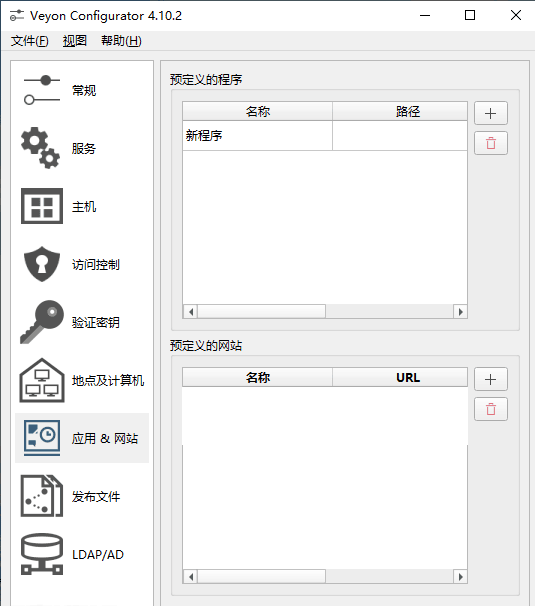
完整功能清单:(教师端 Master)
1. 屏幕监控与查看
●全景缩略图:网格视图实时查看全班所有屏幕。
●单屏放大:双击放大任意学生屏幕,远程监视。
●一键截图:抓拍学生屏幕并保存,记录课堂行为。
2. 屏幕广播(教学演示)
●全屏广播:教师屏全屏推送,自动锁定学生键鼠。
●窗口广播:学生边看边练,不锁定操作。
●学生演示:将任意学生屏幕广播给全班。
●支持音频:同步语音讲解。
3. 远程控制与协助
●远程接管: 一键控制学生电脑,手把手纠错指导。
●远程操作: 远程打开文件、程序、网址。
●分组管理:对不同小组执行不同任务。
4. 课堂秩序管控
●一键锁屏:强制学生专注听讲。
●文字消息:一对一 / 全员发送通知。
●程序 / 网页限制:禁止运行无关软件。
●远程注销 / 登录:统一管理学生账户。
5. 批量运维(机房神器)
●远程开机 (Wake-On-LAN)、关机、重启。
●文件分发 / 回收:批量下发课件、作业。
●LDAP/AD 域集成:自动同步电脑列表。
部署架构:(极简)
1. 教师机:安装 Veyon Master(主控端)。
2. 学生机:安装 Veyon Service(被控端,后台静默运行)。
3. 网络:同一局域网,或通过 VPN 实现远程教学。
4. 安全:两端必须设置相同的授权密钥(Authentication Key)才能连接。
Windows 快速安装步骤:
1. 教师机:安装 → 选择 Master → 设置授权密钥。
2. 学生机:安装 → 选择 Service → 输入相同密钥。
3. 使用:打开 Master → 自动扫描局域网电脑 → 开始管理。
软件下载:
 计算机监控与教室管理软件win32.exe
(16.03 MB, 下载次数: 0, 售价: 30 金币)
计算机监控与教室管理软件win64.exe
(15.9 MB, 下载次数: 0, 售价: 30 金币)
计算机监控与教室管理软件win32.exe
(16.03 MB, 下载次数: 0, 售价: 30 金币)
计算机监控与教室管理软件win64.exe
(15.9 MB, 下载次数: 0, 售价: 30 金币)
| 




 发表于
发表于