星级打分
平均分:0 参与人数:0 我的评分:未评
本帖最后由 龙飞电脑工作室 于 2026-9-5 13:37 编辑 ; E) ]% d) B0 Y8 v
" Z% S: G* M. n) @- s9 R- W
适合人群:第一次装机、准备升级笔记本/台式机、看不懂 SSD 参数表的人。核心结论:买 SSD 不要只盯“顺序读写速度”,更要看颗粒、主控、缓存、接口协议、质保和使用场景。+ _* V0 X0 e5 W0 @- ]
很多人买 SSD 时,第一眼只看两个数字:读取速度多少、写入速度多少。
但真正影响使用体验和寿命的,往往不是商品页最显眼的那组跑分,而是藏在参数表里的这些东西:颗粒类型、颗粒品质、主控、独立缓存、接口协议、售后质保。
如果你只想装系统、打游戏、剪视频、扩容笔记本,这篇文章可以帮你快速建立一套判断标准。
一、先搞懂:SSD 不是“越快越好”,而是“适合场景更重要”SSD 的速度确实重要,但它不是唯一标准。
举个例子:
日常办公、开网页、装系统:随机读写和稳定性更重要。
游戏盘:加载速度、容量和温度更重要。
剪辑、建模、批量拷贝:持续写入能力和缓存策略更重要。
笔记本升级:功耗、发热、单/双面颗粒也要看。
所以,买 SSD 前先问自己一句:这块盘准备用来干什么?
如果只是系统盘和游戏盘,没必要盲目追顶级旗舰;如果是长期写入大量素材的工作盘,就不能只买便宜大容量。
- @+ b! i7 `( j
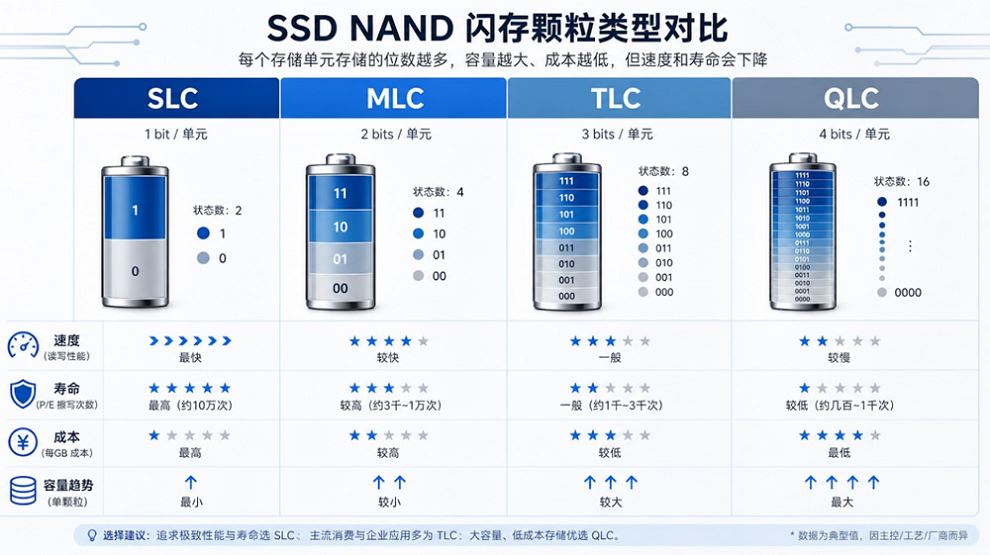
二、颗粒类型:SLC、MLC、TLC、QLC 到底差在哪?SSD 的核心存储单元叫 NAND 闪存颗粒。你可以简单理解为:数据最终都存在这些颗粒里。
常见颗粒类型主要有:
| 类型 | 每个单元存储位数 | 特点 | 现在常见程度 |
| SLC | 1 bit | 速度快、寿命强、成本极高 | 消费级基本少见 |
| MLC | 2 bit | 寿命和性能都不错,价格高 | 越来越少见 |
| TLC | 3 bit | 性价比高,是主流选择 | 消费级主流 |
| QLC | 4 bit | 容量便宜,但寿命和持续写入较弱 | 大容量低价盘常见 |
对普通用户来说,重点记住一句话:
优先选 TLC,谨慎选 QLC。
TLC 是目前消费级 SSD 最均衡的选择。它在价格、性能、寿命之间做得比较平衡,适合系统盘、游戏盘、主力盘。
QLC 不是不能买,但更适合做仓库盘,比如放电影、资料、游戏库。如果你经常剪视频、写入大量素材、做生产力工作,QLC 就不太适合作为主力盘。
# P! [+ e7 p; I5 `9 H
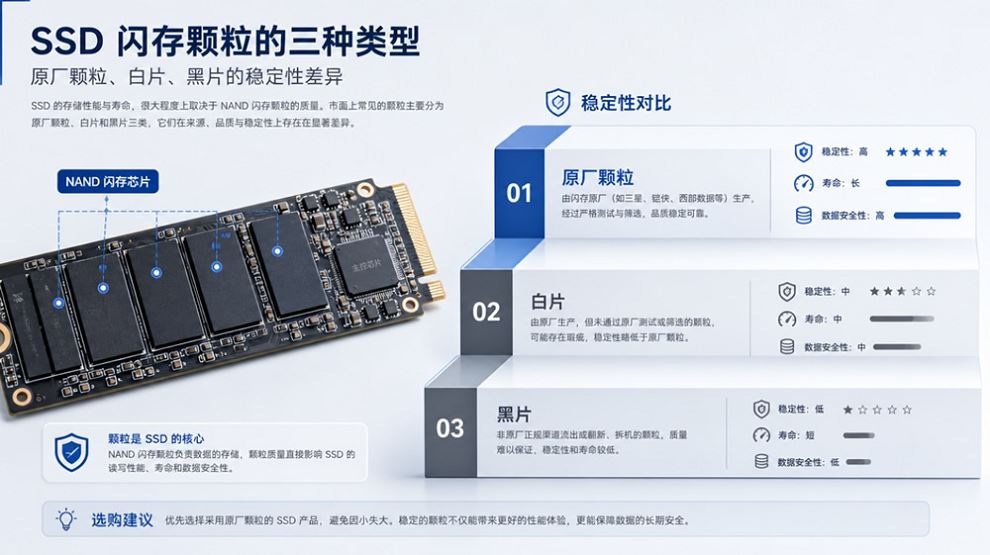
三、颗粒品质:原厂颗粒、白片、黑片,差别很大除了颗粒类型,还要看颗粒品质。
同样是 TLC,不同来源的颗粒也可能差距很大。常见说法里会提到“原厂颗粒”“白片”“黑片”:
原厂颗粒:来自 NAND 原厂,经过完整测试和筛选,稳定性更有保障。
白片:通常是能用但等级相对低一些的颗粒,质量取决于厂商筛选和调校。
黑片:风险最高,来源和稳定性都不可控,不建议普通用户购买。
消费者不一定能直接看到颗粒来源,但可以通过品牌、型号口碑、评测拆解、质保政策去判断。
如果你准备把 SSD 当系统盘、工作盘,建议优先选择口碑稳定、售后明确的产品。硬盘不是鼠标键盘,坏了不只是换新麻烦,更麻烦的是数据丢失。
! W7 W! H8 ^( h; ^: W' g% |
 4 C6 f8 O+ B a
4 m5 ~* j% i$ M7 l
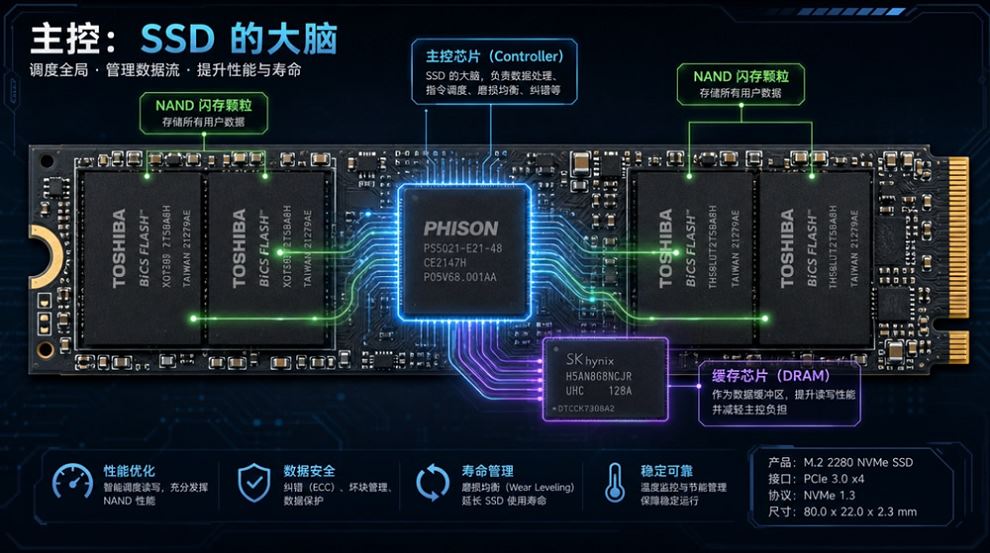
四、主控:SSD 的“大脑”,决定性能上限和稳定性如果说 NAND 颗粒负责存数据,那么主控就是 SSD 的大脑。
主控要负责很多事:
数据怎么写入颗粒;
如何做磨损均衡;
如何纠错;
如何管理缓存;
高负载下如何控制温度和掉速;
异常断电、坏块等情况如何处理。
这也是为什么有些 SSD 标称速度很高,但实际用起来会突然掉速;有些盘参数看着普通,却长期稳定。
主控不是越贵越好,但它必须和颗粒、固件调校匹配。普通用户不用背主控型号,只要记住:
看 SSD 不要只看峰值速度,要看长期稳定表现。
尤其是大文件拷贝、视频剪辑、游戏更新这类场景,持续写入掉速比峰值跑分更能反映真实体验。
# A5 y& t8 l, W, r
 8 n$ N& o. w6 P5 ?* n3 H, }# r' Q
5 s& w0 O0 |; @1 Q
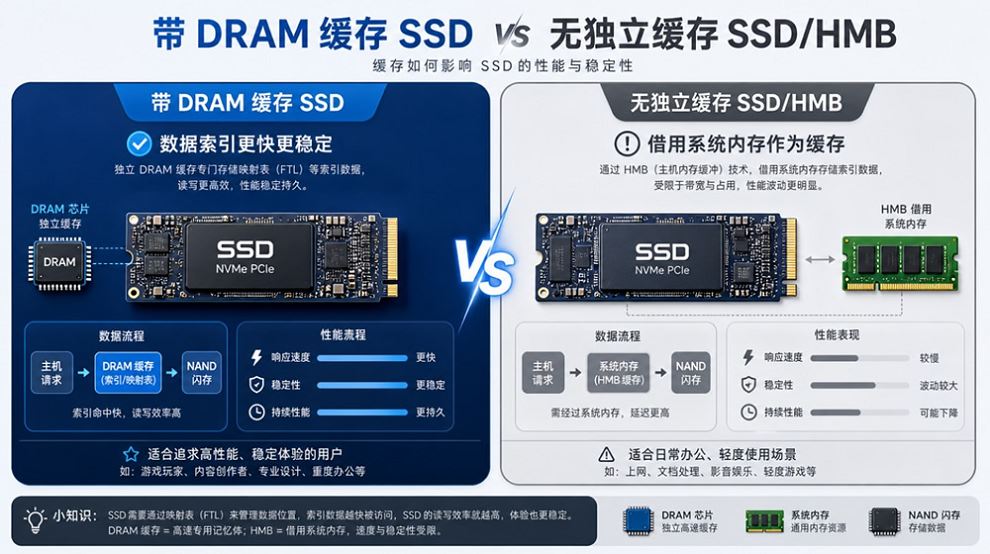
五、独立缓存:有缓存不一定神,无缓存也不一定差很多商品页会写“带独立缓存”或“无缓存方案”。这里说的独立缓存,通常指 DRAM 缓存。
DRAM 缓存的作用,可以简单理解为帮 SSD 更高效地管理映射表,让它更快找到数据放在哪里。
一般来说:
带独立 DRAM 缓存的 SSD,随机性能和高负载稳定性通常更好;
无独立缓存的 SSD 成本更低,常见于入门盘;
部分 NVMe SSD 会用 HMB 技术,借用电脑内存来辅助管理。
但这不意味着“无缓存一定垃圾”。现在一些优秀的无缓存 NVMe SSD,在日常使用里也能有不错体验。
关键还是看场景:
做系统盘、工作盘、经常多任务读写:优先考虑带缓存或口碑好的中高端盘;
做游戏盘、普通扩容盘:优秀无缓存盘也可以接受;
做大量素材写入:重点看持续写入曲线和评测,不要只看是否有缓存。
% D2 F& I5 `2 B( D
 % K& z* B# U" `0 G
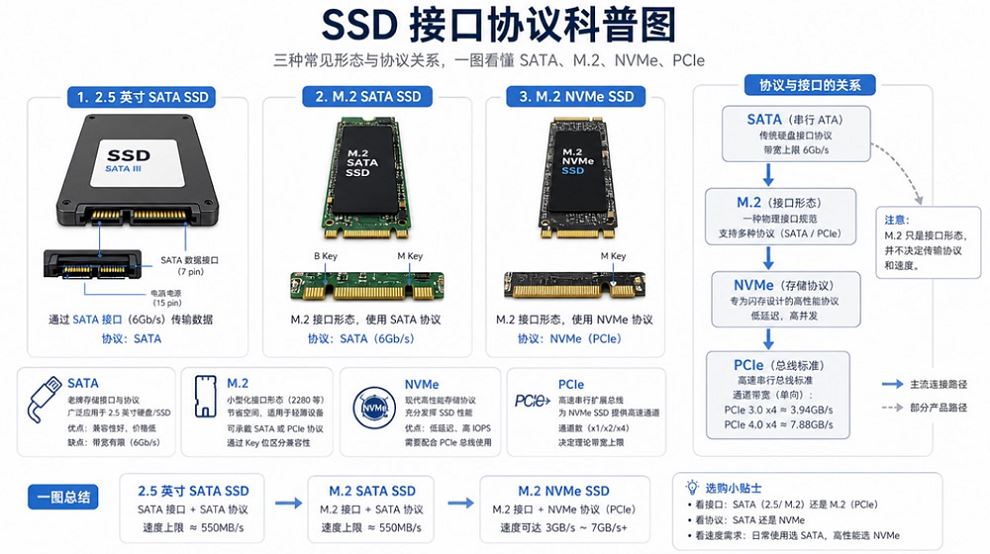
/ F& `" z! c$ }% q1 W: P- O4 c六、接口和协议:SATA、NVMe、PCIe 不要混着看很多新手会把接口和协议混在一起。
简单说:
SATA SSD:老接口,速度上限大约 500MB/s 左右,适合老电脑升级。
M.2:是一种外形规格,不等于一定很快。
NVMe SSD:走 PCIe 通道,速度上限明显高于 SATA。
PCIe 3.0/4.0/5.0:代表通道代际,数字越高理论带宽越大。
最容易踩坑的是:看到 M.2 就以为一定是 NVMe。实际上有些 M.2 盘可能是 SATA 协议,速度和 2.5 英寸 SATA SSD 没本质区别。
购买前一定要确认主板或笔记本支持什么:
支持 M.2 2280 还是 2230/2242?
支持 NVMe 还是只支持 SATA?
PCIe 是 3.0、4.0 还是 5.0?
笔记本能不能装双面颗粒?
有没有散热片空间?
) ?. s; N i( N% |3 P
E6 [/ f1 N7 b9 J* c4 M. }
' m) V6 D0 t) x- v2 X5 C
七、别忽略售后:TBW、质保年限和品牌服务都要看SSD 是存数据的东西,售后比很多硬件都重要。
购买时建议重点看三个指标:
质保年限:常见有 3 年、5 年,主力盘建议优先 5 年质保。
TBW 写入寿命:表示厂商标称可写入总量,数值越高越安心。
售后规则:是否支持个人送保、换新流程是否清晰、是否保数据不做承诺。
这里要提醒一句:SSD 质保通常保硬件,不保数据。
所以重要资料不要只放在一块盘里。无论你买多贵的 SSD,都应该有备份习惯。
! G# @* M3 j' }+ Z, E) s+ O- I
* s; B6 Z" h" S+ U% D0 Z* A3 Y3 q' J' u6 d* ~
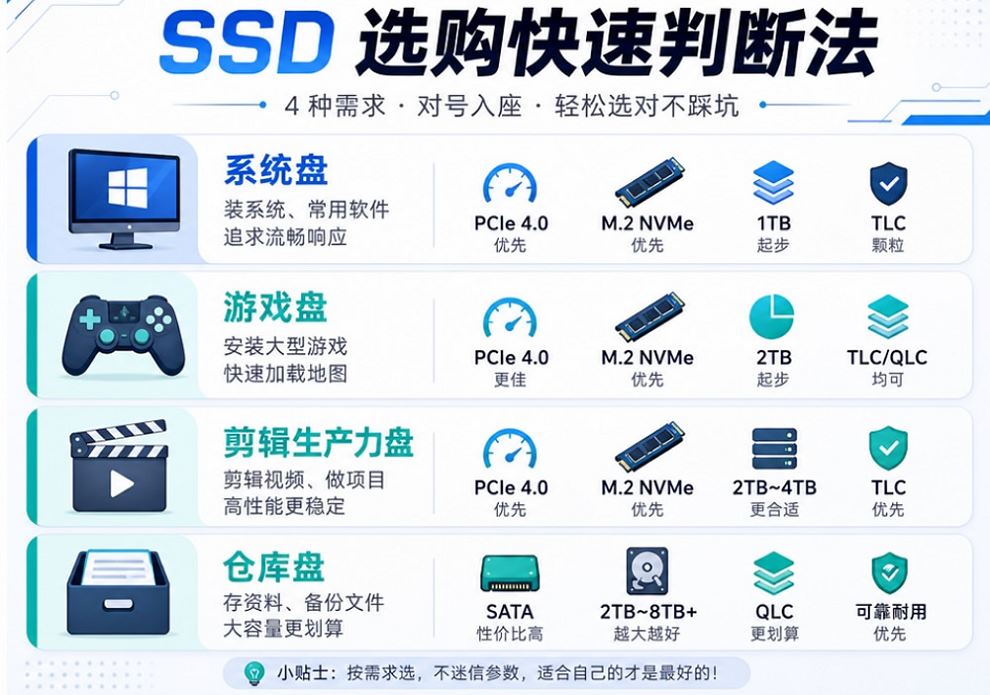
八、普通用户怎么选?给你一套快速判断法如果你不想研究太多参数,可以按下面这套思路买:
1. 系统盘
建议选:TLC、NVMe、口碑稳定、最好 5 年质保。容量建议:1TB 起步更舒服。
2. 游戏盘
建议选:TLC 优先,大容量优先,PCIe 3.0/4.0 都可以。重点看:容量、温度、价格,不必盲目追 PCIe 5.0。
3. 剪辑/生产力盘
建议选:TLC、中高端主控、较强持续写入能力、最好带独立缓存。重点看:评测里的持续写入曲线,而不是商品页峰值速度。
4. 仓库盘
建议选:大容量、价格合适、品牌售后靠谱。如果主要是存资料、电影、游戏安装包,QLC 也可以考虑,但不要拿它当高强度写入工作盘。
0 v9 q& ^7 H. D+ X# n; A# O最后总结SSD 不是买参数最高的,而是买适合自己用途、稳定可靠、售后清楚的。
如果你最近正在装机或升级硬盘,可以把这篇文章收藏起来。下单前对照看一遍,基本就能避开大多数坑。
4 d R$ Q7 u, Q; X' p/ Q# Y: _+ s当然你也可以直接拨打电话13101986181,让我帮你组装电脑,装机!
3 r; N9 X' M( Y5 i* J A4 l( z. A2 ? d- j! q





 发表于
发表于