

|
2| 0
|
[常用软件] 文件夹比较与同步工具 |
|
软件名称:
文件夹比较与同步工具,主打增量同步、多模式、自动定时 / 实时同步,适合本地备份、NAS / 网盘同步、多设备文件对齐FreeFileSync。 1. 文件夹比较(3 种模式) ●时间 + 大小(默认,最快):按修改时间、文件大小判断差异,适合日常同步 ●内容(二进制):逐字节比对,最精准,适合重要文件 / 备份校验 ●文件大小:仅比大小,速度最快,适合大文件批量比对 2. 高级能力 ●支持本地、网络共享、FTP/FTPS/SFTP、MTP、Google Drive/Dropbox 等 ●文件过滤:按扩展名、大小、路径、正则包含 / 排除(如排除 .tmp、node_modules) ●并行复制、断点续传、长路径 / Unicode / 大于 4GB 文件、NTFS 权限 / 压缩 / 加密属性同步 ●批量任务(.ffs_batch)、计划任务(Windows 任务计划 / Linux cron)、版本管理(保留旧文件) 中文设置:(首次运行) 1. 打开 FreeFileSync → 顶部菜单 Tools(工具) → Language(语言) 2. 选择 Simplified Chinese(简体中文) → 重启生效 3. FreeFileSync:主程序,配置比较 / 同步规则 4. RealTimeSync:实时监控、自动同步工具 基础使用步骤:(5 步完成同步) 1. 选左侧源文件夹、右侧目标文件夹(本地 / 网络 / 云路径) 2. 点比较设置(齿轮),选对比方式(时间 + 大小 / 二进制) 3. 点同步设置(齿轮),选同步模式(镜像 / 更新 / 双向) 4. 点比较,查看差异(新增 / 修改 / 删除 / 冲突) 5. 预览无误 → 点同步 → 确认执行 自动 / 实时同步:(进阶) 1. 配置好同步任务 → 菜单 文件 → 另存为批处理作业(.ffs_batch) 2. 用 RealTimeSync 加载该批处理:监控文件夹,变动即自动同步 3. Windows:批处理 + 任务计划,实现每日 / 每周定时备份 常见问题: 1. 权限报错:以管理员身份运行,或检查目标文件夹写入权限 2. 长路径失败:开启「支持长路径」(工具→选项→高级) 3. 云盘同步:用官方云插件,或挂载云盘为本地盘符后同步 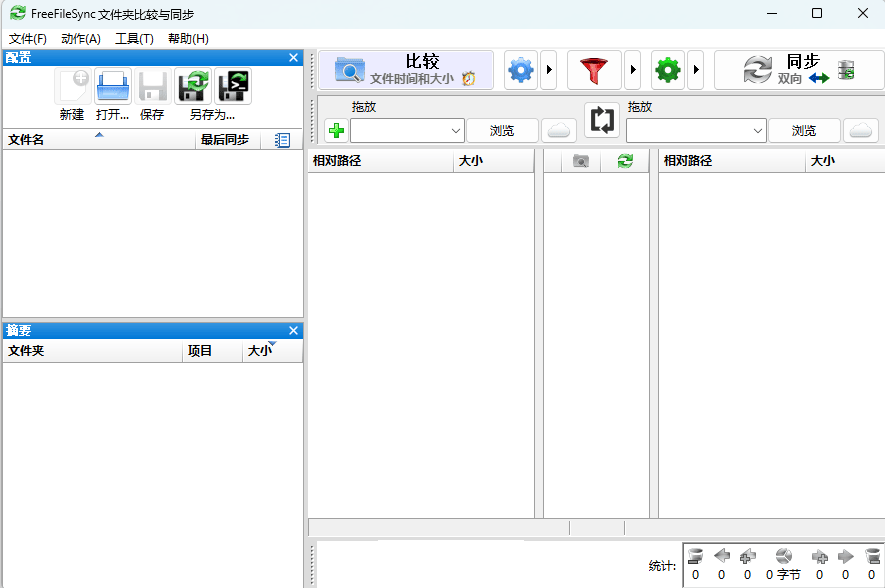
软件下载:https://wwbrr.lanzouw.com/b00yar69qj
购买主题
本主题需向作者支付 18 金币 才能浏览
女儿国免责声明
1、本主题所有言论和图片纯属会员个人意见,与本论坛立场无关
2、本站所有主题由该帖子作者发表,该帖子作者与女儿国享有帖子相关版权 3、其他单位或个人使用、转载或引用本文时必须同时征得该帖子作者和女儿国的同意 4、帖子作者须承担一切因本文发表而直接或间接导致的民事或刑事法律责任 5、本帖部分内容转载自其它媒体,但并不代表本站赞同其观点和对其真实性负责 6、本站所有带作者名的小说均收集于网络,版权归原作者所有,本站只提供整理校对排版 7、如本帖侵犯到任何版权问题,请立即告知本站,本站将及时予与删除并致以最深的歉意 8、女儿国管理员和版主有权不事先通知发贴者而删除本文 | |
 贡献值排行榜: |
|
Powered by Discuz! X3.5
© 2001-2026 Discuz! Team.



 发表于
发表于