星级打分
平均分:0 参与人数:0 我的评分:未评
* `2 F& R0 T/ i/ X( ~9 B. i9 i. q
在早期年代的时候因技术还没发展起来,当时电脑开机往往都是用传统的BIOS(legacy)方式来启动的。但后面技术逐步发展后,就出现了一种叫“uefi”的启动方式,是新式的BIOS也是新的主板引导项。
& I/ p% E0 }5 n# \2 V
1 H4 c$ L) f9 T6 Q+ y2 V) l" M5 n
2 [6 @2 x$ o0 H% w而这种方式的出现,也使得电脑开机进入系统的方式上将不同于传统的开机流程,而大大提高了开机速度。原本SSD固态硬盘替换掉机械硬盘解决了开机慢的问题,但配合该启动方式后在加快开机速度之余,还缩短了开机时间。
4 [& G$ s9 u( P/ }' z' I' W' K7 G8 S r9 M
那么有人可能会问,UEFI启动方式是什么?它又跟以前的启动方式有啥区别?我感觉换了固态后开机快了都没注意有有这个......下面也就简单介绍它们,以及对比下它俩之间的区别,以及UEFI有什么优势。
, ?3 ?6 j: Y2 }- f- Y
; f" T4 _3 Q1 O% G9 {# Q
1、UEFI启动和传统BIOS启动,以及启动流程分别是什么?
/ r- s$ n2 j: B( H
; U$ m- o1 a4 S9 V' `& q$ {$ R先来分别了解一下它们都是什么,毕竟这2种方式都在主板上,尽管以前的电脑仅支持的是传统方式启动,但随着时代发展技术进步,越来越多的主板也都支持这2种启动方式,或个别主板仅保留了UEFI启动方式。
% [* e4 G3 |# J6 w2 O9 z
0 u l6 _' Q5 i2 h
一、两种启动方式的概念
6 |$ ]+ a+ T9 i, q. C3 M0 |. p. i
(1)UEFI启动 (统一的可扩展固件接口)
* [; j; M; |9 u. E$ f5 d# s5 O- g# T0 C6 X/ C# Z
是一种详细描述类型接口的标准。这种接口用于操作系统自动从预启动的操作环境,加载到一种操作系统上。它提供了一种灵活、可扩展的固件环境,负责初始化硬件并加载操作系统,支持图形界面、高级安全功能和快速启动流程。
& G S/ A! W' Y: V
. a, K3 d9 {. O4 O7 T( u
(2)Legacy启动 (即BIOS)
$ n0 F9 J. @" {0 M
: |) L4 V7 H& S/ v) k5 a
是传统的启动方式,基于BIOS(基本输入输出系统),它是一种固件程序存储在主板ROM中,负责硬件自检和操作系统加载。
K; K' a; e" d, W/ s Z8 S/ T M+ l
二、两种启动方式的启动流程
, V2 _* }9 {2 Y. _
4 J) S+ [' W5 Z$ u(1)UEFI的启动流程如下:
7 Z T. `7 Z6 D# G4 s
电脑开机后,上电自检,UEFI固件被载,并由它初始化启动要用的硬件。
& \9 n' H% H; e$ s" C( ]. F6 n1 Q) c* G6 u- c( `
UEFI固件寻找EFI分区中的启动文件(efiMicrosoftbootbootmgfw.efi)启动管理器。
' B N9 |3 u; j: `& K# h# k3 p. |5 o) D' ]; _
启动管理器读取硬盘EFI分区中BCD文件(efiMicrosoftBCD)系统菜单。
) `, H2 Z5 u" B8 {3 J8 ?" t1 {
v/ g' U: ]" k" D& i* E2 ]$ L: Z5 {最后根据配置内容加载引导程序winload.efi(Windowssystem32winload.efi)加载系统。
0 l/ g! j/ n3 A
' w" G3 {# v3 K# P. ^4 W(2)legacy传统bios启动流程
/ e7 b, U; ]2 R# H2 U" p
在电脑开机后,开始启动BIOS,开始BIOS自检。
/ `- t/ N( w$ N7 N; K: J/ U$ u
! {( H) \, N. P8 K3 d通过自检后,bios找到硬盘上的主引导记录MBR。
2 b, a& Z" [4 u1 q e' H. w
. x7 j# Z1 p8 K
MBR开始读取硬盘分区表DPT,找到活动分区中的分区引导记录PBR,并且把控制权交给PBR。
0 u( T2 f3 W" V) u& W X: L4 V9 m4 v* Q5 U' b, d3 Z
PBR搜索活动区中的启动管理器bootmgr,找到后,PBR把控制权交给bootmgr(相当于xp里的ntldr文件)。
* C8 J+ [+ R+ p% _, y- \+ h
9 }: q% ^4 A+ L! I' B# c3 nBootmgr寻找活动分区中的boot文件夹中的BCD文件(启动配置数据,相当于xp里的boot.ini文件)。
' {+ R/ D5 W- M2 _6 d" W- _/ y! N
* }4 h+ S. _0 h# x4 e; L找到BCD后,Bootmgr首先从BCD 中读取启动管理器bootmgr菜单的语言版本信息,只要一个系统就直接加载系统,有多系统会显示多操作系统选择画面。选择后进入对应的系统然后进行加载,直到进入系统。
. M4 C. I" S0 @6 z: I: d1 M' o! w( p
通过以上简单的介绍,我们能知道,在开机流程看来UEFI要少一些流程,以及不同于传统需要经BIOS的方式去加载系统,用来逐步替代Legacy启动方式也不无道理。
0 s0 Q! Z% [$ q4 K$ ^, r3 d. M( }' t" `# ^1 F5 T1 I5 _- Q
2、这2种启动方式的对比以及UEFI的优势是什么?
, Q" n0 p. l0 F+ {5 E2 m/ C9 z" Z, Z8 X
在了解完它俩各自的概念和启动流程后,其实它们在开机流程上就有明显的区别,但最重要的也就是它们的对比有哪些呢?以及UEFI要想替代Legacy这种传统方式,有哪些优势呢?可以看看下面有关的介绍。
% I" p/ g' a4 F2 R- E% E% G
一、两者间的区别对比有哪些?
% }6 D% `+ v2 W: a
) f( u) P6 C* f' @ S M* O
(1)启动速度和效率上
+ y- {$ ^6 Y. S' E6 p( |# e% X' |# N5 o) U+ Q% }
UEFI启动更迅速,因为它减少了自检步骤并支持多核处理器,通常在秒级内完成;Legacy启动较慢,依赖完整的硬件检查,可能要花上几分钟,相信用过老电脑的人也体会过。
" p% B$ {9 L8 q$ ~$ e6 `4 ?% o+ l# b3 Q! c
(2)硬件支持
% V5 ?; ~8 i' @5 n2 u u' P* {( X2 T9 q+ t5 ^
UEFI兼容现代硬件(如大容量SSD和64位系统);Legacy更适用于旧硬件或特定操作系统(如Windows XP、Windows 2003或Windows 7)。
( |: ~, i9 z% M/ B
$ H0 e( }* @# t) k5 S. x# S! _! P(3)安全机制
# X6 z7 U1 z5 ]; w/ g9 G. \: u) ]7 Q* ]" q, N3 ]: v
UEFI的“安全启动”能保护系统从固件层开始;Legacy则无此功能,存在较高的安全风险。
' A6 C- W2 u4 p3 _$ ^, h% x7 ~, T1 s
(4)容量和扩展性
2 ?$ D- ], F2 c6 v7 Q( h% A$ ]2 |" r7 X- }0 c' P
UEFI通过GPT支持超大硬盘(理论极限18EB),Legacy受限于MBR(仅2TB),超过后就无法满足存储需求了。
6 c/ m' U6 I! u" ?& a9 K
8 I4 c& _ p C( T% \(5)操作界面
& E# p( N4 C) h1 p: m( P+ @$ R
1 w; d# |: t8 ^
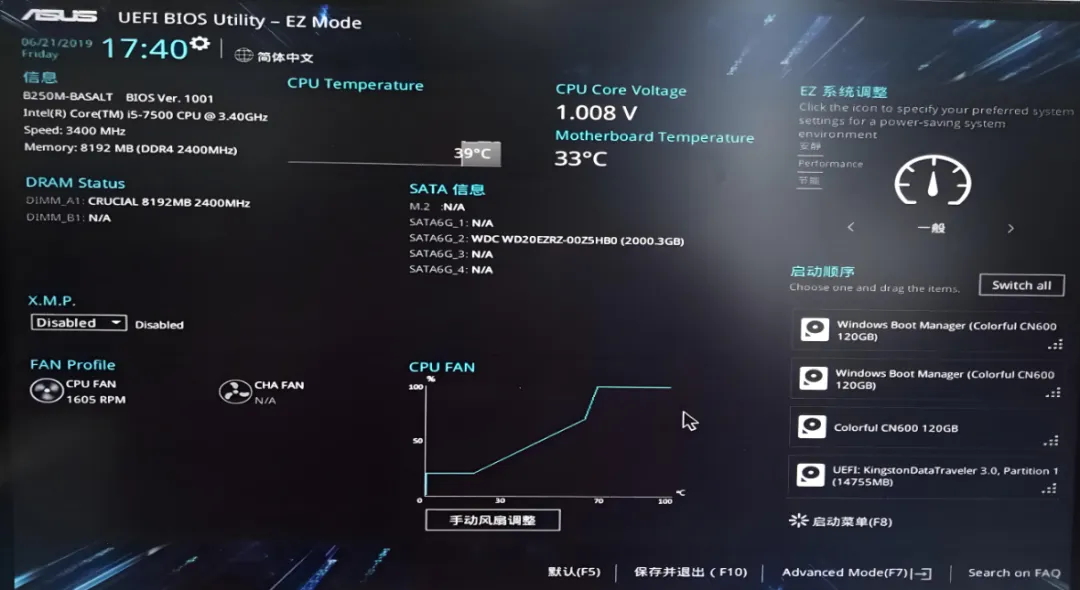
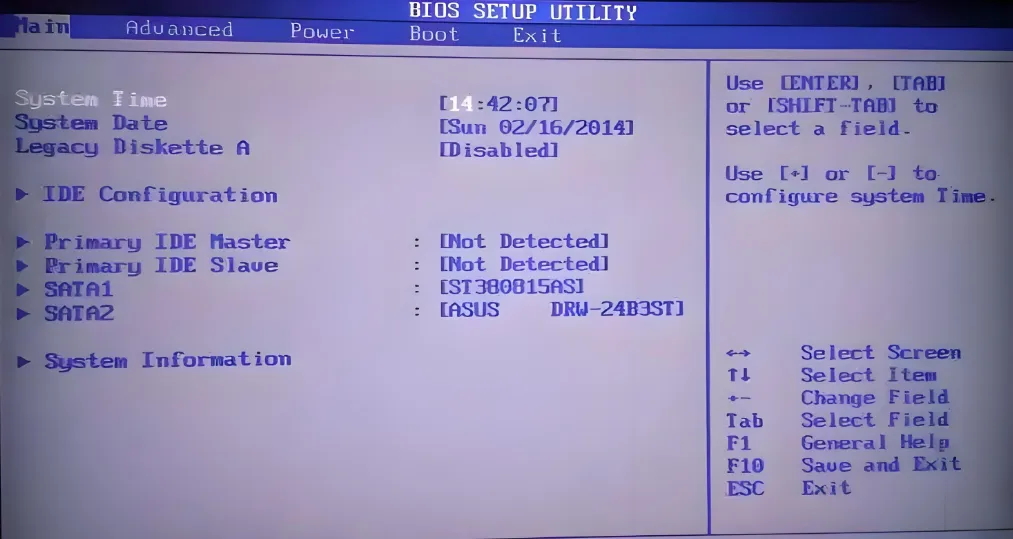
UEFI提供友好图形化界面(支持使用鼠标);Legacy仅只要文本界面显示。在图形化界面上能更直观地使用鼠标+键盘操作,且配置项也丰富,而传统BIOS界面就较为单一些,且需要一定的技术基础及对计算机英语有一定的理解。
9 ?; D- M1 e' D9 k4 }! o
 / V! q; c& U! G& }4 W
; z2 G% c4 {+ p* ^4 q4 s1 p
/ V! q; c& U! G& }4 W
; z2 G% c4 {+ p* ^4 q4 s1 p
【UEFI 界面】
) h: h- w7 r# L2 m, i; x5 @& }0 b
 . q+ \# ~( S; {& O- k- K
# J s# S& V4 E x8 ` V
. q+ \# ~( S; {& O- k- K
# J s# S& V4 E x8 ` V【Legacy界面】
" K( J* Z4 O, i- S/ n: c& W
! t- H2 X& I+ h0 `+ x, [二、UEFI对比Legacy的优势有什么?
/ `0 E( M) k- o6 `
+ N* y0 N5 g& N4 n性能提升:启动速度更快,提升了使用体验和系统响应。
/ ~) F9 [# J% M( k+ K5 K
7 Z1 e* x: Z: n2 s
安全性增强:通过数字签名和分区隔离防止恶意攻击,特别适合商业和敏感环境。
; r# O9 B w0 E5 j/ X' {7 A) o& C( P' J2 ~2 ]
兼容性扩展:支持新一代硬件和技术(如NVMe硬盘),减少过时风险。
]- W* ^- P" ?1 N: i2 p2 a8 V- t
# s {! N+ V1 `: ^" @功能丰富:包括网络启动支持、更好的错误处理和诊断工具。
$ I7 `% H f2 C( u6 Z* E1 M# m3 g* \4 Y. m2 G
启动配置更灵活:EFI启动和GRUB启动类似,在启动的时候可以调用EFIShell,在此可以加载指定硬件驱动,选择启动文件。比如默认启动失败,在EFIShell加载U盘上的启动文件继续启动系统。
) f9 l' s; q- ~1 M+ c% ]( M
# r) |5 P3 Z8 P% r以上这些优势都源于UEFI的模块化设计和支持64位架构,使其成为目前计算机的新标准。而且在目前来说也不是完全替代Legacy这种传统启动方式,而是在不少设备上都具备这2种方式来供选择使用。而一些高端或新型设备就应该是仅保留UEFI,从而能发挥出更大作用。
' H' b* s3 R7 F8 S, V3、如何选择UEFI或Legacy启动?
! L6 y( X0 `2 H% Q% O& ]
: c: D/ C) [" F% P+ v在选择上其实还需要根据你手上的设备情况,以及基于硬件、操作系统和需求方面。在新电脑(2013年后)、大硬盘(超过2TB)、快速启动需求或安全要求高的场景(如企业系统),因为它更高效且与Windows 10/11、Linux等现代操作系统兼容,那么就推荐选用UEFI启动。
6 s: D3 x# h3 v, j# D6 B3 ^2 A) A$ n7 Z3 U7 j+ c4 G; v3 j) ?
而旧硬件或操作系统(如某些旧版Windows或Linux发行版)、双系统安装或特定兼容性问题时,也仅选用Legacy启动了,而且它性能有限,不建议长期使用,在过往的旧硬件上用还是没什么问题的。
0 n: _' I3 l! G, a: B. ]* x【能切换UEFI和Legacy的BIOS】
# a `- ?4 c" C; L! b! W2 m3 ?
& h1 G2 N2 ^0 r" U
另外可能有人会对为什么MBR格式的硬盘要用Legacy启动,GPT格式硬盘用UEFI启动有疑问,以及它们之间的对应关系是否是必须的?下面也啰嗦几句提及一下,因为MBR和GPT它俩都是硬盘分区表的硬盘格式,也需分别结合对应的启动方式才能识别:
1 W& f7 P1 d5 C$ |7 E
9 V9 v H$ Z; B5 j8 P(1)为什么Legacy必须用MBR?
# N$ Z! w8 u2 s$ P4 Y+ O2 K* R4 Z5 x7 x3 R2 o; ], y" e
因为Legacy BIOS的启动代码直接依赖MBR中的引导记录。
8 u- D" V+ Y. V# |
7 y4 x2 M8 q" ]7 }如果Legacy BIOS尝试从GPT硬盘启动,会因为无法识别GPT的分区表结构而失败。
/ W4 y# U0 j- _
5 f7 b% P$ o8 b
(2)为什么UEFI必须用GPT?
- s/ u- c' S6 { j; \- T
, w. N) y' _3 T3 }' G0 O8 A; |
UEFI的启动规范(UEFI Specification)明确要求使用GPT分区表。
6 M0 C% O& R, F7 {' S. B# N8 v
e& b% Q! D4 N& e; {( BUEFI通过读取GPT中的EFI系统分区(ESP)来加载操作系统,而MBR缺乏对ESP的支持。
: e# G1 o$ t$ `; }7 | u2 ]9 b# O5 h
$ k. e* u, Y! Y( n( \, b也有例外的情况:UEFI可通过CSM(兼容性支持模块)临时支持MBR,但会牺牲UEFI的优势(如安全启动)。
4 r0 F9 L8 j+ y: Z: s6 y
8 N1 L6 _. ?/ q1 T' L/ F x S要是分区表格式和启动方式搭配错会有什么结果?在Legacy BIOS + GPT组合时,系统将无法启动(传统BIOS无法识别GPT分区表);在UEFI + MBR组合时,可能启动失败(需启用CSM),且无法利用UEFI的先进功能(如安全启动、快速启动)。
# m% E/ w& L- X* b
" G# I4 \; s& Q7 @! k* l
写在最后
; t6 N! `+ j5 g$ S# X4 G
* e" o; m* f) R) SUEFI启动是一种现代、高效的固件标准,也将主板取代Legacy(传统BIOS)启动,在启动速度、安全性、容量支持和功能上具有显著优势。
$ k9 S C2 H; T
$ R( O6 i- N! q* wLegacy启动在目前虽然仍用于兼容旧系统,但受限于性能和容量。在如今的硬件环境下,UEFI是推荐选择,尤其对新用户来说;而Legacy在特定情境下也适用。若你有小于2TB的硬盘要装系统使用,可以先转换硬盘分区表格式为MBR,在装完系统后去BIOS中选用Legacy启动,反之亦然。
B' i6 c, a- l. M; X
* c$ p/ Z% Y& [/ a" E% ^0 B而且也有主机或主板是两种方式都支持,设置为自动后也能自行去识别并启动,其实也方便快捷。但最终结合使用去选择是最好的。
. E2 b* [% x* P2 g5 O
/ Y7 \# D1 i+ \, ^& S1 q$ o
+ g' ?% n/ w R4 t f% D! w" i! L当然你也可以直接拨打电话13101986181,让我帮你组装电脑,装机!
: n& i! }4 f3 |0 x , }+ x% X. r U7 B
 * l, g8 S$ F5 V+ E( U





 发表于 2025-10-18 13:07:52