星级打分
平均分:0 参与人数:0 我的评分:未评
+ c* R2 [; v5 x( e
2 y; _3 R$ T* [. p- V+ H本文旨在为电脑用户提供一套系统、可操作的 CPU 温度过高解决方案,适用于台式机与笔记本电脑,涵盖温度检测、硬件维护、软件优化、使用习惯调整等维度,帮助用户快速定位问题并有效降低 CPU 温度,保障设备稳定运行,延长硬件使用寿命。
& A* X4 C" e t9 p9 P% `2 z/ S7 e / |- y3 c, y, Q X; [8 a; Y
一、CPU 温度过高的危害与正常范围
) V" \; J9 B( M5 J* O
(一)核心危害
4 n$ F7 Z# W9 a# \
性能降频:当 CPU 温度超过安全阈值(通常为 85℃)时,硬件会自动触发 “热节流” 机制,降低运行频率以减少热量产生,直接导致电脑卡顿、软件响应变慢、游戏帧率下降。
0 i/ s6 Q/ d7 U E6 N' K硬件损耗加速:长期高温环境会加速 CPU 内部硅晶体老化,缩短使用寿命;同时可能导致 CPU 针脚氧化、主板电容鼓包,增加硬件故障概率(如蓝屏、自动关机)。
/ v3 u8 z9 z$ g3 U+ v数据安全风险:极端高温(超过 100℃)可能引发瞬间断电,若未及时保存数据,易造成文档丢失、程序损坏,严重时可能导致硬盘磁头碰撞等不可逆损伤。
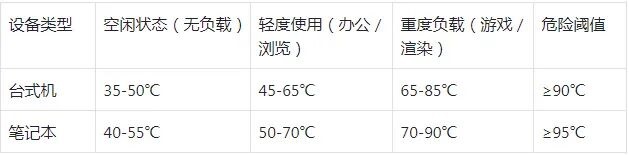
! I( k. f' Q0 h8 p. g(二)正常温度范围
1 a. k) Y" q A) F
 1 C+ l% j6 U ~9 S
4 |9 Q: D+ X3 j0 L- a# u' N
1 C+ l% j6 U ~9 S
4 |9 Q: D+ X3 j0 L- a# u' N二、CPU 温度检测方法
( t5 R, @: n' k# E( \4 F* \" V" q
在排查和解决温度问题前,需先通过专业工具准确获取 CPU 实时温度,避免主观判断(如 “感觉机身烫”)导致误操作。
* y9 t7 P+ j5 a, D, [
(一)软件检测(推荐)
6 ?" N1 C" Y& t$ E0 R+ W+ OHWInfo64(全平台)
+ H; q% K; T) q k+ u功能:可实时显示 CPU 核心温度、功耗、风扇转速、电压等参数,支持历史数据记录与曲线分析,能精准定位温度异常的时间节点(如启动某软件后温度骤升)。
7 Z0 }) N/ ]: t0 E- z- [ d打开软件后,在左侧 “CPU” 栏目中找到 “Core Temperature”,右侧即可查看各核心实时温度;
/ R+ R6 r# y. t点击顶部 “Recording” 按钮,可记录 10-30 分钟的温度变化,便于分析负载与温度的关联。
4 \0 Q. d; x9 x" g) L$ n鲁大师(Windows 平台,适合新手)
6 X5 [' M) h3 n* e2 @8 c1 l功能:简化版温度检测工具,界面直观,支持 “温度监控悬浮窗”,可在桌面实时显示 CPU、显卡、硬盘的核心温度,同时提供 “硬件体检” 功能,初步判断散热是否异常。
5 {" R3 y/ v# _; \+ i' O& B注意事项:避免依赖其 “温度报警” 功能(阈值设置较宽松),建议结合 HWInfo64 的核心温度数据判断。
7 f5 G* ^( k8 ~& k/ w$ O0 d
(二)BIOS/UEFI 检测(排除软件干扰)
; E5 A! x* I% f5 l+ J
若怀疑第三方软件检测数据不准,可通过主板 BIOS/UEFI 查看原始温度(无系统负载影响,数据更精准):
2 J% b- W; V% {( u$ ]电脑关机后重启,在开机画面出现时按快捷键进入 BIOS(台式机通常为 Del/F2,笔记本为 F1/F12,具体可查看开机画面提示);
8 A# {- \! b/ Q8 P, S, G; v在 BIOS 界面中找到 “Hardware Monitor”“PC Health Status” 或类似栏目(不同主板名称不同);
1 k8 W! X2 @, ?7 H h0 p查看 “CPU Temperature” 数值,此为 CPU 空闲时的原始温度,若该温度已超过 55℃(台式机)/60℃(笔记本),说明硬件散热存在基础问题。
* f; E g K/ A5 P
2 O/ k6 t+ p% r+ l8 M三、分场景解决方案
# J/ d" U& n0 V2 j8 N R3 S1 P! g& N
(一)硬件清洁:解决 “灰尘堵塞” 导致的散热失效(最常见原因)
. b* f- n# d2 e3 J1 E) V1. 台式机清洁(操作难度低,推荐自行处理)
+ C7 p# D. _+ I) E: O+ n6 g3 m
所需工具:十字螺丝刀、压缩气罐(或吹风机冷风档)、软毛刷(不掉毛)、牙签、棉签、异丙醇(75% 以上,可选),大功率吸尘器。
# a7 t9 w! N! ]' v清洁步骤:
# n$ x5 ]* `- f6 `% Q断电安全操作:关闭电脑并拔掉电源插头,按下主机电源键 5 秒(释放主板残余电量),避免静电损伤硬件;
0 h6 z$ v7 z* S8 n8 E- T
拆卸侧面板:用螺丝刀拧下主机侧面板的固定螺丝,沿滑轨取下面板(部分机箱为卡扣设计,直接掰开即可);
) f, E7 ^- l7 Q& _
清理 CPU 散热器灰尘:
( t& o1 l) O( }' m: D1 G若为风冷散热器(带风扇的金属散热片):先用压缩气罐从散热片缝隙垂直吹气(距离 10-15cm,避免压力过大吹歪散热片),清除表面浮尘;再用软毛刷轻刷散热片缝隙,带出深层灰尘;如缝隙处有絮状灰尘,可将牙签一头的尖锐部分折断,保留折断后的毛刺,将折断的一端深入缝隙 ,转到牙签,可以卷出絮状灰尘。重复多次操作,即可将絮状物清洁干净。
" F- w7 e7 J; }8 J
若为水冷散热器:重点清洁冷排(类似暖气片的金属网),用压缩气罐从冷排两侧交替吹气,确保散热孔无堵塞(冷排堵塞会导致水冷液循环效率下降,温度骤升);
4 y6 e8 W% C3 g w4 y3 I清洁 CPU 风扇:拆下风扇(拧下固定螺丝或解开卡扣),用棉签蘸异丙醇擦拭风扇叶片(去除油污,避免风扇异响或转速下降),同时清理风扇轴承(若风扇转速明显变慢,可滴 1-2 滴润滑油,需使用专用电脑风扇润滑油,避免用食用油);
. L+ w, Y6 y8 E3 k* i) u+ t还原装机:清洁完成后,按拆卸相反顺序装回风扇、侧面板,通电测试温度(通常清洁后可降低 10-20℃)。
+ G9 s' W. W. P$ {" L
2. 笔记本清洁(操作难度较高,新手建议送修)
# e7 O' [- ?+ e) {' d+ P5 l笔记本散热模块集成度高,自行拆卸易损坏排线,若使用超过 2 年且未清洁过,可按以下简化方式处理(或联系品牌售后):
% d+ z0 N5 S: B: l
简化清洁(无需拆卸):
- K9 r. a6 j) B4 f9 G关闭笔记本,拔掉电源,用压缩气罐对准笔记本底部的进风口(通常为网格状)和侧面的出风口,垂直吹气(每次 1-2 秒,重复 3-5 次),清除表面灰尘;用大功率吸尘器在笔记本四周散热孔重复吸几秒。
1 d# Z3 N8 E R
用软毛刷轻刷键盘缝隙(灰尘可能通过键盘落入散热片),避免灰尘堆积影响底部进风。
( ~" P% p% Q- @( | L专业清洁(需拆卸,适合有经验用户):
8 p) M2 ^9 D' A" @* ~. V0 Z9 q参考笔记本型号的拆机教程(如联想拯救者、戴尔 G 系列均有官方拆机指南),用专用螺丝刀拧下底部螺丝,小心分离 C 面(键盘面)与 D 面(底面);
, n) n& H1 ]: Q) V+ v1 U" T找到 CPU 散热模块(通常为覆盖银色金属片、连接风扇的部件),拧下散热模块固定螺丝,取下模块;
. Z7 o- \0 P$ Q+ i# F* a1 @用棉签蘸异丙醇擦拭散热模块底部的 “散热硅脂残留”(旧硅脂硬化会导致导热效率下降),同时清洁散热片缝隙的灰尘;
( c# p1 \9 U. E8 G5 Y+ j
重新涂抹新的散热硅脂(用量为 “米粒大小”,避免过多溢出影响硬件);
Y2 f7 V* }* L9 z) }
按原顺序装回散热模块、外壳,通电测试。
1 ~$ p; w; @7 J1 W1 v! r$ g
" N6 P5 @+ v8 U0 S
(二)散热系统优化:解决 “硬件配置不足” 导致的散热能力不够
% h6 P2 o8 ~) L/ l1. 台式机优化(针对高负载场景,如游戏、视频渲染)
" ~- Q2 D" z E3 J升级 CPU 散热器:若当前为 “原装风冷散热器”(通常为塑料风扇 + 小型散热片),且 CPU 为高性能型号(如 Intel i7/i9、AMD Ryzen 7/9),建议升级为 “塔式风冷散热器”或 “水冷散热器”,可降低温度 20-30℃;
$ {* S# u# S9 ~4 B, |增加机箱风扇:检查机箱是否缺少进 / 出风口风扇,通常建议 “前板 2 个进风风扇 + 后板 1 个出风风扇 + 顶板 2 个出风风扇”,形成空气对流(风扇选择 “风压型”,转速控制在 1500 转以下,避免噪音过大);
! [& A: X6 g! j2 C3 `* X
优化机箱风道:确保机箱内线缆整理整齐(避免遮挡进风口),硬盘、显卡等硬件安装位置不阻碍空气流动,同时避免在机箱顶部放置杂物(遮挡出风口)。
% L* Z/ k5 B, I' D5 _
2. 笔记本优化(针对便携场景,避免 “被动散热不足”)
3 \/ V; v9 _. }+ {使用散热支架:选择带风扇的主动式散热支架,将笔记本垫高 3-5cm,增强底部进风效率,可降低温度 5-10℃;
+ C& W- C/ {& J* P, a% }( r% w禁用 CPU 睿频(临时应急):若笔记本在运行特定软件时温度骤升,可通过 “电源计划” 限制 CPU 性能:
$ Z, }+ L" i1 M/ d5 bo Windows 系统:右键点击桌面 “此电脑”→“管理”→“设备管理器”→“处理器”,右键禁用 “Intel Turbo Boost Technology”(Intel CPU)或 “AMD Turbo Core”(AMD CPU);
! |4 i- u \- }9 ^
o 通过BIOS设置禁用:大多数主板允许在BIOS中直接管理睿频加速功能。重启电脑时按Del或F2键进入BIOS界面,查找“Advanced”或“Processor”选项,其中可能包含“Intel Turbo Boost Technology”或类似名称的开关。若找不到相关选项,建议联系主板厂商或查阅产品手册获取具体设置路径。
8 k& x4 m5 j3 I5 x- `' {8 M+ S8 Fo 通过系统级工具调整:部分第三方工具(如ThrottleStop)提供图形化界面直接控制睿频。启用该工具后,可在软件界面中找到“Disable Turbo”选项,勾选后即可关闭处理器动态加速功能。此方法无需进入BIOS,但需注意工具的兼容性和安全性。
( Z, w% Z% O# n/ z Y! E注意:此操作会降低 CPU 性能,适合临时处理文档、浏览网页,不建议长期使用;
5 y( }. k4 [8 K8 J. _( b清理后台程序:通过 “任务管理器”(Ctrl+Shift+Esc)关闭占用 CPU 过高的后台进程(如未关闭的游戏、视频渲染软件),减少 CPU 负载,从源头降低热量产生。
( v: y* @2 c- @1 t7 h$ T. l* n
3 n& W3 F) K" Q6 m(三)使用习惯调整:解决 “环境与操作不当” 导致的温度升高
4 T1 D$ v2 g s3 \6 L' D
改善使用环境:
1 J4 `( u: V) K+ I( P
避免在高温环境使用电脑(如阳光直射的桌面、暖气旁),环境温度建议控制在 20-25℃;
: w# ^* Q* O5 P笔记本避免放在柔软表面(如床、沙发),此类表面会堵塞底部进风口,建议放在硬质桌面或散热支架上;
+ m& B( Q+ z- }( S0 E0 P1 N$ n) m调整软件设置:
" j4 z1 B& s. o: a; g( b游戏场景:降低游戏画质(如将 “最高画质” 改为 “中等画质”)、关闭 “垂直同步”“光线追踪” 等高负载功能,减少 CPU 算力消耗;
, B5 ^. }; D" q: d- K
办公场景:关闭浏览器多余标签页(每个标签页约占用 5-10% CPU 资源)、禁用软件自动更新(如 Windows Update、Adobe 自动更新,可改为手动更新);
$ L* v9 h) H, U5 E- W* b4 J( M定期维护:
) z) P2 Y, N/ S, }8 D9 p ]
台式机建议每 3-6 个月清洁一次散热系统,笔记本每 6-12 个月清洁一次(或根据使用环境调整,如灰尘多的环境需缩短周期);
: R# r# y1 W% N
每 1-2 年更换一次 CPU 散热硅脂(硅脂会随时间硬化,导热效率下降,尤其是笔记本电脑,硅脂老化是温度升高的常见诱因)。
U% T! {* j) [- t( P0 m
, N7 s, X, z" R; d: h2 d& l* u
四、特殊场景处理建议
1 B' _# U& | N( A* I& s- C
(一)新电脑温度过高(购买 1 年内)
6 \# P& V1 c0 i" }6 _# i5 {优先检查 “预装软件”:部分品牌电脑预装大量工具软件(如杀毒软件、系统优化工具),后台运行会占用 CPU 资源,可通过 “控制面板”→“卸载程序” 删除无用软件;
: t4 s6 }1 z. V: x2 v8 Y: a1 C; p确认是否为 “出厂设置问题”:若为笔记本,部分型号出厂时风扇转速设置较低(为降低噪音),可通过品牌官方软件调整风扇策略(如联想 “Legion Zone”、华硕 “Armoury Crate”,开启 “性能模式” 或 “散热优先模式”);
1 L2 D" _4 w, r% P5 p2 m* A6 c. p
联系售后检测:若新电脑在空闲状态下温度仍超过 60℃(台式机)/65℃(笔记本),可能存在硬件故障(如散热模块安装不当、风扇故障),需及时联系品牌售后进行检测维修(避免自行拆卸影响保修)。
" `3 }/ p& ]" Q Y ^) @(二)超频后温度过高
* q( \; ~: N j2 k* j! _ I! r6 p* z若对 CPU 进行了超频(如通过 BIOS 提升倍频、电压),温度升高是正常现象,解决方案如下:
- v, S; Q% ^% r; E
降低超频幅度:通过 BIOS 将 CPU 频率回调至默认值(或降低超频幅度),同时降低 CPU 电压(过高电压会大幅增加热量产生);
! @9 b6 j8 y M X
升级散热系统:超频后的 CPU 功耗显著增加,需搭配更强的散热方案(如台式机升级为 360mm 水冷散热器,笔记本不建议超频,易导致硬件损坏);
; P: ~3 |# A. A5 W! D0 e& p7 P
禁用超频功能:若无需高性能,可直接在 BIOS 中关闭超频功能(如 “XMP”“Precision Boost Overdrive”),恢复 CPU 默认运行状态,温度会明显下降。
5 j7 p+ m* ^5 D4 u5 ^
5 z9 `3 X4 [; l2 ]4 [
五、验证效果
0 C5 M7 h0 v4 e+ P5 Z# r
在执行完上述解决方案后,需通过以下方式验证温度是否恢复正常:
N; W5 O2 v5 @3 m+ f
空载温度验证:关闭所有软件,静置电脑 30 分钟,通过 HWInfo64 查看 CPU 核心温度,需符合 “正常温度范围” 中的空载标准(台式机≤50℃,笔记本≤55℃);
! p1 z) p* L: e2 g负载温度验证:运行高负载软件(如游戏、渲染软件)30 分钟,记录 CPU 最高温度,需控制在危险阈值以下(台式机≤85℃,笔记本≤90℃),且无明显卡顿、蓝屏现象;
3 I8 Y% B6 u( i0 y6 z
长期稳定性测试:使用 “Prime95”(Windows 平台)进行 CPU 稳定性测试,持续 1 小时,若温度稳定且无程序崩溃,说明散热系统已满足需求。
% E' \! E( v2 i% |, ?+ M5 z
3 J: k( L, P. k; ^2 K6 R4 Z; ~六、注意事项
0 D0 S7 _: ], Z( F! v, F
静电防护:自行清洁硬件时,需佩戴防静电手环(或触摸金属物体释放静电),避免静电击穿 CPU、主板等精密部件;
# e3 Z9 o) V l, s: p1 o- |2 I工具选择:拆卸螺丝时需使用匹配型号的螺丝刀(避免滑丝),清洁散热片时禁止使用尖锐工具(如刀片),防止划伤金属表面影响散热;
y! X; b: S& C
保修政策:笔记本电脑若仍在保修期内,自行拆卸可能导致保修失效,建议优先联系品牌售后进行清洁或维修;
4 m a' l" v+ e a! e9 {4 ^2 B% C" S硅脂用量:涂抹散热硅脂时需控制用量(米粒大小),过多会导致硅脂溢出,粘在 CPU 针脚或主板上,可能引发短路;过少则无法填满散热模块与 CPU 的缝隙,影响导热效率。
/ E# ~' p4 r5 s# k' Q7 u* C
本文方案可根据电脑型号、使用场景灵活调整,若执行后温度仍未改善,建议联系专业电脑维修人员进行硬件检测,排除 CPU 本身故障(如核心损坏)、主板温控芯片异常等问题。
+ H' z/ |, E" N0 l; G
" r: b& u# I, T5 v' [8 ]
9 O+ `$ J: I0 Z当然你也可以直接拨打电话13101986181,让我帮你组装电脑,装机!
/ M6 z# z3 w3 l% L4 I! L $ _+ \6 u. N* V+ B* f6 j& i+ m1 i" `





 发表于 2026-3-2 16:49:06