星级打分
平均分:0 参与人数:0 我的评分:未评
2 D. T1 z- X) @! }0 ?( e4 x% _9 y4 Y1 G
学生打印作业建议购买墨仓式打印机
A7 N; D. P7 ^; g. }# J8 e) r1 N% }( c6 h4 n$ ]( ?
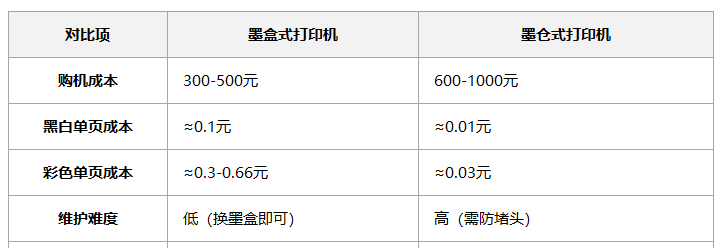
使用打印机的成本,分为首次购机成本和日常使用的耗材成本。大致对比如下表:学生打印量大,需要使用打印机的时间长达10几年。墨仓式打印机虽购机价成本高,但长期使用更划算,维修也比较简单。理由如下:
( J: n S l: m2 E2 T一、超低打印成本,长期使用更经济1、单页成本极低:墨仓式打印机采用大容量墨仓设计,一套墨水可打印数千页。黑白单页成本约1分钱/页,彩色约3-5分钱/页,远低于墨盒式打印机(单页成本可能高达0.5-1元)。2、减少耗材更换频率:传统墨盒容量仅几百页,需频繁更换;而墨仓式墨水容量可达3000-8000页(如惠普5820黑墨打5000页、彩墨8000页),大幅降低维护频次。
, q6 s: u' U0 n+ z& S6 l0 z1 N; i
二、使用便捷,维护简单1、灌墨设计取代换墨盒:直接灌注墨水,操作简单不脏手。2、降低堵头风险:原装墨仓式打印机配备封闭式墨栈和养护组件,减少喷头堵塞概率(但仍需定期使用,避免长期闲置)。
* m% w6 R2 O# }
三、高质量彩色输出,满足多元需求1、色彩还原度高:采用微压电打印技术(如爱普生),支持最小3微微升墨滴和1440×720dpi分辨率,照片和图表打印色彩鲜艳、层次细腻。2、适用多种介质:支持照片纸、普通纸等,适合家庭打印照片、学生作业或企业宣传资料
2 r) H6 E9 U. T3 p' j5 I
 ' u0 D5 j$ v9 ~$ y3 ~. O
2 L& K2 e9 x% v$ M
: {2 |6 I, _& K9 r, K- R, w
' u0 D5 j$ v9 ~$ y3 ~. O
2 L& K2 e9 x% v$ M
: {2 |6 I, _& K9 r, K- R, w喷墨打印机的日常维护有哪些?
9 \6 A' i3 U' T) \
喷墨打印机相比激光打印机,日常使用中确实更容易出现异常,但多数故障可通过基础维护和简单操作解决。
6 c; m/ x& Y, ]% K
一、防止喷头堵塞很重要!定期使用:每月至少开机打印一次测试页原装墨水:非原装墨水易含杂质,加速堵塞断电保护:停电时待电源灯稳定后再关机,确保喷头归位密封
9 d/ G$ o+ D) R$ `
9 A8 }' d# W C+ S' s$ \) r Z
二、打印质量不好怎么处理?喷墨打印机的喷头清洁功能是其维护系统的核心模块,用于解决因墨水干涸或杂质导致的堵塞问题。大部分都可以通过系统自动清洗功能解决。
1 n: N0 e+ T f* V4 b% B
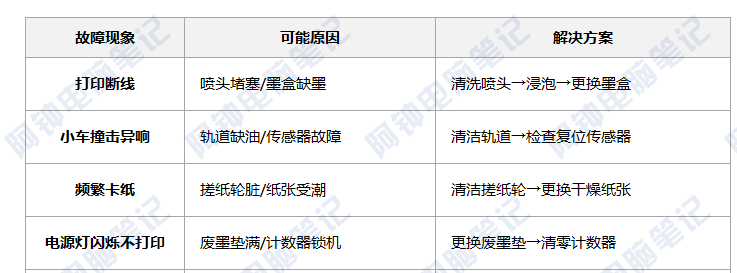
1、故障现象:断线/缺色原因:喷头堵塞、墨盒缺墨或墨水质量差。处理:执行打印机自带的 喷头清洗程序(1~3次);
; ]3 d) q( N+ u/ Y* d# V9 g2 X
字迹模糊/偏色原因:喷嘴校准偏移、墨水混合或打印设置错误。处理:通过驱动设置 校准打印头 并执行 双向调整;在打印设置中选择 “高质量”模式 并核对色彩配置文件。
1 M, g0 h2 G: y& O6 K" T2、解决方式:在电脑上打开打印机设置(控制面板或系统设置),进入“维护”或“工具”选项卡。选择“清洗打印头”或“喷头维护”选项,按提示执行清洗程序。清洗后打印机会自动输出测试页,用于检查效果。
9 e/ n3 ~7 t# ?5 R; g* R
 * w1 y1 f f4 U4 H8 p9 T% {/ A% {
9 b1 h. ]( u; }! ^
2 ~/ a, k. e- C
* w1 y1 f f4 U4 H8 p9 T% {/ A% {
9 b1 h. ]( u; }! ^
2 ~/ a, k. e- CPS:部分机型支持独立操作:在打印机LCD屏幕上进入“维护”或“设置”菜单,选择“喷头清洗”并确认执行。新型号支持App控制:如HP Smart、Epson iPrint,可通过手机远程启动清洗流程。
8 L- n7 p+ I6 u" x; g3、重要注意事项清洗效果评估与后续处理清洗后务必打印“喷嘴检查页”或“颜色测试页”。若效果仍不理想,可重复清洗1-2次,但避免连续操作超过3次(防止墨水过度消耗)。
: S4 H, {/ c7 ?+ `/ J: E, wPS:辅助校准:部分机型提供“墨盒校准”功能,可在清洗后进一步优化打印质量。
$ X5 V: C1 a9 f6 S2 `
避免频繁清洗:每次清洗消耗墨水(彩色墨盒尤为明显),且废墨会积累至废墨仓。废墨仓满载可能导致打印机报错需专业清理。
9 v; v, V9 O7 ~: N
预防性维护:每周至少打印一次:保持喷头活性,减少堵塞风险;不要购买杂牌墨水易沉淀,增加堵塞概率。(如果原装太贵,可以考虑购买专业生产墨水的旗舰店,尽量使用同品牌同规格的墨水。避免和山寨小品牌混用。)环境要求:打印机需远离高温、灰尘多的环境,避免阳光直射或潮湿环境
* Y8 M) x. }' Q$ a! {/ W8 A
* A$ t8 |) I0 n7 A3 F三、打印卡纸/不进纸怎么办?
2 g5 Q$ I c9 Y! l6 O) Z卡纸原因:纸张受潮、歪斜放置或搓纸轮脏污。
% S& S- e$ h! c1 L2 J3 c4 e7 k+ k
# q6 w0 d0 A& X/ t/ C0 [" C处理:沿出纸方向轻拉卡纸,避免硬拽导致零件脱落;清洁搓纸轮(棉签蘸酒精擦拭);单次放纸不超过纸盒容量的2/3,确保纸张平整无折角
$ o" C H+ }& B. p* `4 F; y, A不进纸/多页进纸原因:纸屑堆积、搓纸轮老化或纸张过薄。处理:清洁纸盒底部传感器和搓纸轮;更换为 标准克重纸张(70~90g/㎡),避免使用铜版纸等特殊介质
7 d; F! `7 A" F6 W
2 {- C( c) G/ `8 m$ u8 O6 Y四、电气与连接故障电源无响应:检查电源线连接,测试插座电压;若电源灯还是不亮,可能为开关或稳压模块损坏,需送修;通讯错误/脱机:重启打印机与电脑,重装驱动或更换USB数据线;检查后台打印服务(Print Spooler)是否启用。废墨计数器满:表现为指示灯闪烁或停止工作,需更换废墨垫并清零计数器(部分机型需专用软件)。
) [8 J$ b. D; l+ x
4 S0 D$ ?/ Y; C' j
1 {' m L6 ~5 |1 @+ O; \/ X当然你也可以直接拨打电话13101986181,让我帮你组装电脑,装机!
0 ?& i) Z: t3 U3 m* ]1 J
 . d! |9 r' n' Z) c
 : |+ g9 D# H" D0 l b




 发表于 2025-12-12 14:28:35