星级打分
平均分:0 参与人数:0 我的评分:未评
- w) h8 x; c0 V: l
0 R7 `+ E; H- k. p# j
说到Windows PE,相信大家应该都不陌生,或多或少也听说过以及用到过,例如某毛桃、某白菜等等。而且对于熟悉电脑的人来说,使用起这些工具来也是轻车熟路,不但处理自己电脑出现的一些问题,也会帮助身边的人解决电脑问题。
/ {1 ^1 t4 F/ U& I
0 L4 K- @! J1 n& P9 o7 W只是,尽管对这类工具的运用是很熟悉了,但对其的认识似乎也仅仅是知道它是一个电脑的维护工具而已,或者更深一点的了解是,它处于开启电脑经过BIOS与正式加载进系统之间的一个环境。那么接下来就为大家带来有关Windows PE工具的介绍,从中了解它是什么以及是怎么运作的。
( N2 E* p! s2 U% G4 Y
1、Windows PE是什么?
, }: m5 t% [( W% |: }+ Y. K
3 P, v. V7 N' n/ s) I
首先,我们还是得先了解一下它是什么,这样当下次在你为他人电脑处理问题时刚好被问到的话,可以简单地向他人讲解一下。Windows PE(Preinstallation Environment,预安装环境)是微软提供的一个极简化的 Windows 运行时环境,体积只有几百 MB,主要用于系统部署、镜像捕获/恢复以及离线故障排除。它可以放在 U 盘、光盘或网络位置启动,启动后进入一个只在内存中运行的临时系统,提供基本的图形界面或命令行以及常用的磁盘、网络、映像工具等工具。
0 ^, M( `# a" R W它设计之初是给个人计算机开发商使用,以便于计算机生产时将 Windows 预装好。现在的 Windows PE 除了提供计算机开发商(主要为OEM厂商)、工作站、服务器打造定制的操作系统环境,也可以在系统离线时进行故障排除使用,并取代了格式较旧的 MS-DOS 引导磁片/引导光盘,它包括运行Windows安装程序及脚本、连接网络共享、自动化基本过程以及执行硬件验证所需的最小功能。其实这类工具起初在市面上还没有出现,当时还是微软提供的,为了更多是为了系统部署及系统还原恢复。但在随着Windows系统逐渐流行起来后,有人在用的过程中出现了各种各样的问题,自己在不懂怎么处理的时候就得拿去维修,而其中一些个人开发者或科技公司就发现了有这样的现象,后面也就陆续诞生出一个个PE工具,不但能在里面处理一些电脑问题,而且还比官方提供的功能更多、外加自行制作工具简单就深得多人使用。
( p% b6 f/ n7 m% A( R' _" Y: B
久而久之,PE工具也就流行起来了,在这个PE所加载的环境中,不但能安装系统,还能进行磁盘管理、引导修复、账号解锁和功能优化等等都能在里面完成,而且在U盘上还是随用随插非常方便。因此当时有不少我们所听过、用过的某毛桃、某白菜等就相对出名了,毕竟能解决问题,还能省下去维修的钱。由于 Windows PE 工具对硬件需求不大,因此便于存储在光盘、U盘等各种便携式存储设备。
/ Q/ p+ {6 U' e4 y) @+ h2、Windows PE的启动过程是?
: i# w' U7 T% i
 % U4 Z+ S; S, O/ u& a
( X' `& D* ^3 D1 b7 ?/ S# A9 u+ ^2 a( A+ {2 _0 `9 w0 n: y
% U4 Z+ S; S, O/ u& a
( X' `& D* ^3 D1 b7 ?/ S# A9 u+ ^2 a( A+ {2 _0 `9 w0 n: y
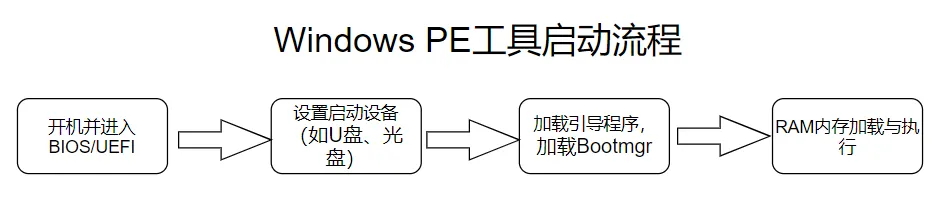
在上面我们知道,既然PE是个预安装环境,更多还被做在U盘上使用,那么它究竟是如何运作的呢?尽管平常我们把做好的启动盘(也就是PE)插入到某台电脑后,再修改为该U盘启动后就自动进入到里面了,但可能这个过程却不了解。下面,可以看看关于这部分内容的简要介绍,能让你了解其启动过程。在电脑启动时,当到BIOS或UEFI固件会进行硬件自检,可从预设的启动设备顺序(如U盘、光盘)中加载引导程序。
! O5 A) C% h1 Z0 c2 h8 ?: _
" y* ?# C7 V& b- B' W若要手动修改设置的就需要进入相应的界面进行修改,保持退出后开始加载引导程序。但个别主板在你插入后开机会自动识别并加载,无需手动修改。
6 _& X( K+ N! k- o5 _: j6 Y$ n( Y
找到可启动介质读取引导扇区和引导程序文件后,加载 Bootmgr,再加载读取 BCD(启动配置),启动 Winload.exe。而Bootmgr作为引导管理器会加载Windows PE映像到内存中,并创建临时文件系统环境。
' g/ ]4 j3 u, W ?2 W$ U" n& |" p/ F' y6 H
随后把压缩的 winpe.wim 镜像解压到 RAM 中,当RAM内存完成加载与执行后,形成完整的 WinPE 环境。
0 J$ t9 o1 |5 n' F0 H( s2 {* f/ C
【Winload.exe负责加载WinPE核心组件,包括内核和硬件抽象层(HAL),从而启动WinPE环境。】
* i3 e( T6 o# J: i/ f9 Y6 }以上就是简单介绍的启动流程,当然这样看确实还是有点抽象难以理解,还是用生活上的例子好些:可以把 WinPE 想象成 “汽车维修时的临时工具箱”,如下。
( R& _6 s) v" V' `! d! M0 C" u ^
6 `. o/ I' X- p S1 D' ~
当汽车(电脑)出现问题时,这时你需要将车开或运到维修点(加载BIOS/UEFI),向维修工人说明情况(设置启动设备,有经验的工人能直接看出问题就类似于自动加载)。而维修点的工人(管理员)了解基本情况后不会把整辆车拆下来重新装配,而是打开车盖或观察车子,使用一套轻便的基本工具箱(扳手、千斤顶、诊断仪)直接在现场进行检查,这个环境就是车子的检查和故障检测阶段(形成PE环境)。
$ c* ~0 u2 `" T
再根据情况来决定是换轮胎、加油或更换零件等操作(处理故障)。这套工具箱只包含最常用、最轻便的工具,足以完成大多数紧急维修,但不具备完整的车内装饰或娱乐系统。最后完成维修后,工具箱会被收回,车子恢复正常使用(完成问题处理)。
) q; o, U1 ?+ [2 U! n2 c) N3 r6 [1 H这样,结合例子就可以知道,WinPE 正是电脑系统的“临时工具箱”:在系统无法启动时提供最核心的驱动、磁盘/网络工具,让管理员能够在不依赖完整操作系统的情况下完成分区、镜像、修复等关键任务。
+ {( D& z6 c9 q) h# j: Q. A
3、Windows PE有什么用?
6 ]' X/ @' V0 z/ Q
 M6 M; ^( `4 g
% N7 b6 K- @9 \0 k6 X% p1 l5 V7 q
1 T+ i7 w6 L4 E3 f( C& C
M6 M; ^( `4 g
% N7 b6 K- @9 \0 k6 X% p1 l5 V7 q
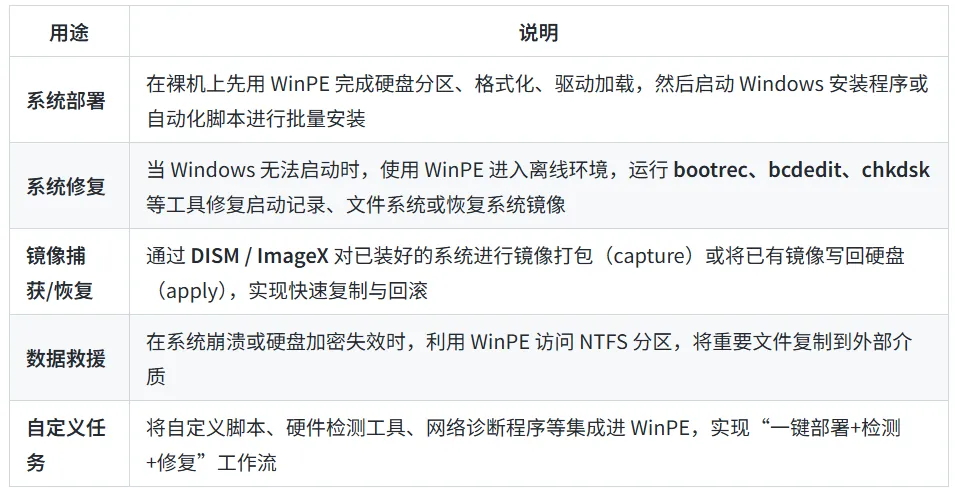
1 T+ i7 w6 L4 E3 f( C& C而用处上最常见的相信就是安装系统了,而且现在网上一搜各种版本的 PE 系统都冒出来了。当然,它的作用不单是安装系统,可以看看下面图表,还是有其它用途的:另外也有下面这些,你也可以顺带看看:
: o# H n) h$ G: l! C) K0 f
) _% \2 Q0 O s6 {+ y) k5 [4 k
安装Windows系统前做磁盘分区;
: o: v2 Y4 a+ Q4 D3 C
$ n: u7 G* L0 b3 e2 E, n5 D从无法启动的设备中恢复数据;
5 ~# T |( o9 K' Y) m" `
$ }1 {6 ` S7 J$ B5 N! {忘记开机登录密码但又不想重装系统;
0 L* I6 A- \3 @! A" E' T6 G8 Q
E( Z9 V# b6 x6 n0 w" p
设置自动恢复工具并备份数据;
1 f- ~/ y2 h4 N- t' B# v+ j
2 {, d7 }1 |% E8 h
重建主引导记录(MBR)、分区表或修复;
- Q1 N/ O# ]$ Z$ n9 a+ k1 M% T' G4 `7 k& b# J/ @
修复Windows系统引导文件;
/ P8 A K. F9 S$ S......
, m0 X, j1 C6 u6 q8 P1 J; n
/ ~' r! t: M i1 X
; D" f# R6 h% S l/ {, x0 \* @3 H1 v但是个别功能一般由专业人士使用,如果没有相关知识,请大家不要做任何尝试修改,操作不当极容易造成数据损坏,就得不偿失了,最好还是在专业人士的指导下操作。
. _: T _7 _4 M$ m: K
1 {9 B6 k+ t5 g7 x, f. w
当然,到这里可能有的朋友也想问如何制作一个属于自己的PE工具,毕竟可以暂时不懂怎么用,但能有个工具备用的话,电脑出现问题了也能很好地应对。只是由于篇幅原因这里不好做详细介绍,若有兴趣可以看我过去的这篇不会重装系统?手把手教你(其它工具篇)。里面有介绍如何制作PE工具,当然你也可以到网上找适合你的方法来制作,但前提是最好提前备份U盘里面的数据,因为它制作时需要格式化。写在最后
; J/ \, R+ j2 G" _# @
8 |( ~5 Y: A9 v$ q( V2 W5 l+ r' |
Windows PE工具是一种专为部署、恢复、镜像而设计的极简 Windows 环境,体积小、可定制。而且Win PE系统工具的主要优势包括快速启动、携带方便、制作简单和功能丰富,还能够运行在多种硬件上,并且支持广泛的设备驱动,还是个不错的强力工具。
l" z1 M6 ]6 y但网络上的一些 PE 系统无法保证质量和安全,使用时可能会出现不可预知的风险,这个就需要注意了,尽管工具方便,但也要仔细甄别来下载使用。
- `6 h+ q# h& f( |7 D" T
~# c [0 O+ E
, D& Q- Z2 B2 s/ d5 ]当然你也可以直接拨打电话13101986181,让我帮你组装电脑,装机!
3 P' h) I! B4 R2 _; a
 , @9 l; ` p- d- Q- R
 3 ]; q! x$ a0 W; p$ t





 发表于 2025-10-16 16:01:21