

|
112| 0
|
[图形软件] 特别易上手的抠图工具 |
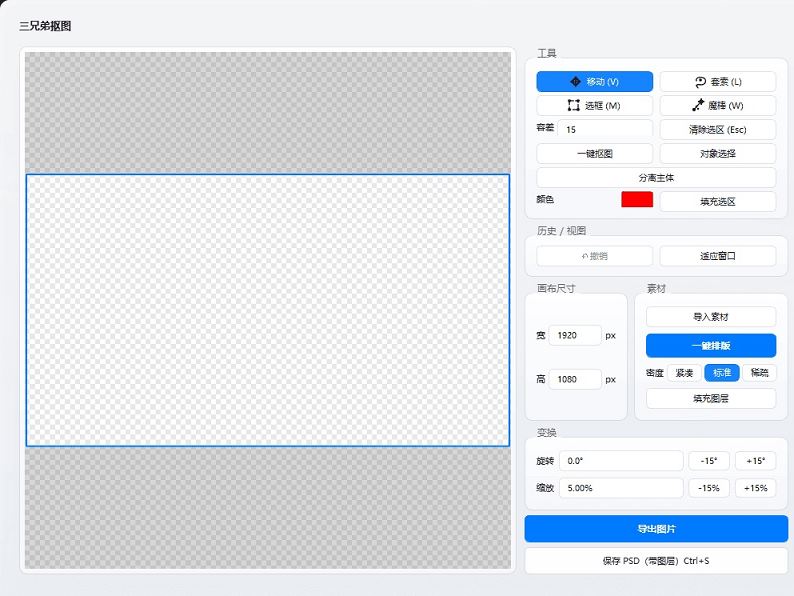
1. 基础信息 软件名称:三兄弟抠图 版本:1.0 运行平台:Windows 开发框架:PyQt5 单文件桌面工具 文件说明:永久免费开源,无功能限制、无付费锁,禁止倒卖、二次打包售卖 2. 软件定位 一款轻量化 PNG 图层专用抠图 & 素材排版桌面工具,整合抠图选区、图层管理、智能排版、PSD 导入导出全套设计功能。无需安装 Photoshop、AI 等大型重型设计软件,小体积、易上手,专门满足电商美工、素材整理、平面新手快速去背景、多素材拼版分层需求。 3. 核心能力总览 图片智能去背景,多种选区工具精准抠取主体 完整多图层管理:移动、缩放旋转、合并、删除、排序、纯色背景新建 批量素材一键自动排版,无重叠铺满画布 多格式图片导出,支持分层 PSD 文件保存 高度自定义界面:主题、窗口大小、高分屏适配、自定义快捷键 4. 支持文件格式 导入格式:PNG、JPG、JPEG、BMP、WebP、GIF、TIFF、TIF、ICO、分层 PSD 导出格式:PNG、JPEG、WebP、BMP、TIFF、分层 PSD 二、软件界面分区说明 打开软件后主窗口分为三大操作区域,顶部为自定义标题栏: 左侧画布区 图片预览核心区域,可缩放平移画布、拖拽图层、绘制选区执行抠图操作。 中右侧工具面板 集中所有功能按钮:抠图工具、画布尺寸、素材变换、导入导出、一键排版、智能抠图功能。 最右侧图层面板 图层列表管理,支持图层重命名、拖拽调整层级、多选合并、删除图层。 顶部标题栏 左侧显示软件名称;右侧包含最小化、最大化、关闭按钮、设置入口。 三、全功能详细使用教程 (一)素材导入 两种导入方式: 点击工具面板【导入素材】,本地选择图片 / PSD 文件; 直接将图片、PSD 文件拖拽至左侧画布区快速导入。 导入规则:每张独立图片会自动生成单独图层,PSD 文件会自动读取原有分层结构(复杂特效图层可能丢失混合模式)。 (二)图层管理操作 选中图层:画布点击素材,或右侧图层面板点击图层名称;按住Ctrl可多选多个图层 图层重命名:双击图层面板内图层名称,输入文字回车确认 调整上下层级:图层面板直接拖拽图层上下移动 合并图层:多选图层后,点击图层面板【合并】,快捷键E 删除图层:选中图层点【删除】,快捷键Delete 新建纯色背景:点击【填充图层】,自定义颜色生成底层纯色画布背景 (三)抠图选区工具使用(核心功能) 表格 工具 快捷键 使用方法 & 适用场景 移动工具 V 拖拽移动图层;按住 Shift 锁定水平 / 垂直移动 矩形选框 M 拖拽拉出矩形选区,适合规则矩形物体抠图 套索工具 L 手绘任意闭合轮廓,松手自动闭合;不规则物体精细抠图 魔棒工具 W 点击画面自动选中同色系区域;色块分明、边界清晰图片 对象选择(智能抠图) 面板按钮 点击画面物体,AI 自动识别主体一键抠出新图层;纯色白底产品图最优 1. 套索抠图步骤 ① 在图层面板选中需要抠图的图层; ② 快捷键L切换套索工具; ③ 在画布按住鼠标绘制物体完整闭合轮廓; ④ 松开鼠标自动生成选区,选区内容剪切为新图层,原图选中区域自动透明。 2. 魔棒工具使用步骤 ① 选中图层,快捷键W切换魔棒; ② 设置容差(0-255,默认 15,数值越大识别相近颜色范围越广); ③ 点击图片需要去除 / 保留的色块,自动生成选区; ④ 按Backspace清除选区背景,或使用【填充选区】覆盖颜色。 3. 对象智能一键抠图步骤 ① 选中目标图层,点击工具面板【对象选择】; ② 鼠标点击画面主体物品; ③ 软件自动识别物体轮廓,拆分独立图层;若物体占满整张图,直接清除原图背景。 (四)智能批量抠图功能 一键抠图:选中图层点击按钮,全自动去除整张图片背景,适合白底简单素材; 分离主体:一张图内存在多个互不相连物品时,自动拆分为多个独立图层; 填充选区:自定义颜色填充当前选中选区,用于制作纯色背景、遮盖多余区域。 (五)图层变换(缩放 / 旋转) 选中图层后,在变换面板调整参数,画布同步显示变换框: 旋转:手动输入角度,或 ±15° 快速微调;拖动变换框时按住 Shift,自动吸附 15° 倍数角度; 缩放:输入百分比缩放,±15% 快速调整;拖拽变换框四角自由拉伸; 支持直观拖拽画布变换框,实时预览尺寸角度效果。 (六)一键自动排版(素材批量拼版) 适合多张抠好的素材快速铺满画布,无需手动摆放: 提前导入全部素材图层,完成去背景处理; Ctrl+A全选所有图层; 在工具面板设置目标画布尺寸; 点击【一键排版】,选择排版密度: 紧凑:素材几乎无间隙; 标准(默认):素材保留 5% 间距; 稀疏:素材保留 12% 宽松间距; 软件自动执行:歪斜素材自动转正、统一尺寸比例、无重叠铺满画布。 (七)导出与文件保存 导出图片:点击【导出图片】,可选 PNG/JPG/WebP/BMP/TIFF 格式; 保存分层 PSD:点击【保存 PSD】或快捷键Ctrl+S,完整保留所有图层信息;首次保存选定路径后,后续Ctrl+S一键覆盖保存。 四、画布视图快捷操作 放大缩小画布:Ctrl+鼠标滚轮 / Ctrl +、Ctrl - 平移画布:按住空格键 + 鼠标拖拽 画布适配窗口:点击【适应窗口】按钮一键完整显示全部画布 撤销 / 重做:Ctrl+Z撤销,Ctrl+Y重做 清除选区:按下Esc取消所有选区 五、全软件快捷键清单 表格 功能 默认快捷键 移动工具 V 套索工具 L 矩形选框 M 魔棒工具 W 合并图层 E 删除图层 / 清除选区像素 Delete / Backspace 撤销 Ctrl+Z 重做 Ctrl+Y 全选图层 Ctrl+A 保存分层 PSD Ctrl+S 取消选区 Esc 平移画布 空格 + 鼠标拖动 画布放大缩小 Ctrl + / Ctrl - 补充:所有快捷键可自定义修改,顶部【设置】-【快捷键】页面调整,Enter 恢复默认,Esc 放弃修改。 六、软件自定义设置教程 点击顶部标题栏设置图标,打开设置窗口,共 5 大模块: 1. 主题美化 内置主题:星光白、午夜色、太平洋蓝、薄荷绿、樱花粉、紫色; 自定义配色:单独修改文字、按钮、窗口背景强调色; 窗口背景:上传图片作为软件界面背景; 磨砂玻璃、窗口透明度(70-255)、工具栏图标大小调节; 自定义透明画布棋盘格样式。 2. 界面布局适配 启动预设尺寸:1200×760 默认、1080P、1600×900、2K、4K、自定义尺寸; 运行模式:固定窗口、自适应屏幕、无边框全屏、开机最大化; 高分屏 DPI 缩放:100%-200%(高缩放需重启软件生效); 图层缩略图大小 16-64px 可调; 记忆窗口上次关闭的位置、尺寸。 3. 快捷键设置 自定义全部工具、功能快捷键,支持恢复出厂默认。 4. 重置 & 缓存清理 重置界面布局:仅恢复外观,保留快捷键、工具参数; 重置工具参数:恢复魔棒容差、套索吸附等工具默认数值; 恢复全部默认:清空所有配置文件 config.ini,软件完全还原出厂; 清除缓存:删除缩略图、临时 PSD、撤销快照缓存,提升运行速度。 5. 关于 & 作者支持 展示开发者信息、反馈邮箱、自愿赞赏二维码,软件永久免费。 七、使用注意事项与优化建议 性能优化:本地安装 numpy 库,抠图、蒙版、色彩识别会大幅加速;未安装 numpy 自动切换纯 Python 运算,处理大图速度偏慢; PSD 导入限制:复杂多层特效、混合模式 PSD 文件,导入后会丢失部分图层效果; 抠图工具选择建议: 纯色白底产品:一键抠图 / 对象选择; 不规则精细轮廓:套索工具; 色块分明、色彩边界清晰:魔棒工具; 排版前置操作:所有素材先去除背景,透明多余边缘会影响自动排版布局; 配置文件:软件运行目录自动生成 config.ini,储存你的主题、快捷键、布局自定义设置; 版权规则:软件开源免费自用,禁止打包修改后售卖盈利。 八、快速上手实操案例(白底产品抠图 + 自动排版) 目标:白底商品图抠透明底,多张素材批量自动排版导出 打开软件,点击【导入素材】,选中白底产品图片; 选中图层,点击工具面板【一键抠图】,自动去除白色背景; 重复导入其他需要排版的素材,全部完成去背景; Ctrl+A全选画布内所有图层; 在工具面板设置需要的画布尺寸; 点击【一键排版】,密度选择标准; 调整素材位置无误后,【导出图片】保存成品,或【保存 PSD】留存分层源文件。 下载地址附带教程:https://pan.baidu.com/s/1UBSZJE-yzqxCGpOBpDjKkw
购买主题
本主题需向作者支付 50 金币 才能浏览
女儿国免责声明
1、本主题所有言论和图片纯属会员个人意见,与本论坛立场无关
2、本站所有主题由该帖子作者发表,该帖子作者与女儿国享有帖子相关版权 3、其他单位或个人使用、转载或引用本文时必须同时征得该帖子作者和女儿国的同意 4、帖子作者须承担一切因本文发表而直接或间接导致的民事或刑事法律责任 5、本帖部分内容转载自其它媒体,但并不代表本站赞同其观点和对其真实性负责 6、本站所有带作者名的小说均收集于网络,版权归原作者所有,本站只提供整理校对排版 7、如本帖侵犯到任何版权问题,请立即告知本站,本站将及时予与删除并致以最深的歉意 8、女儿国管理员和版主有权不事先通知发贴者而删除本文 | |
|
贡献值排行榜: |
|
Powered by Discuz! X3.5
© 2001-2026 Discuz! Team.



 发表于 2026-9-3 16:49:11