星级打分
平均分:0 参与人数:0 我的评分:未评
硬盘自查指南
免费工具CrystalDiskInfo使用
计算机里的硬盘(HDD)或固态硬盘(SSD),是我们所有数字数据的家。操作系统、应用程序、工作档案、珍贵的照片影片…全都储存在里面。一旦这个家无预警地倒塌,后果不堪设想!
最让人担心的是,硬盘损坏往往没有明显前兆。可能前一天还用得好好的,隔天就突然读不到了。
硬盘内建了一种名为S.M.A.R.T.的自我监测技术。它会持续追踪硬盘的运作参数和健康指标,并在侦测到潜在问题时发出警告。
S.M.A.R.T.的作用:它就像是硬盘内建的仪表板和传感器,持续记录与健康度相关的数十种属性,比如读取错误率、通电时间、坏轨计数等。
【重要】S.M.A.R.T.的限制:
它是预警系统,不是预言系统!无法预测所有类型的故障
即使S.M.A.R.T.状态显示良好,硬盘仍可能突然故障
反之,有时显示警告,硬盘也可能继续工作一段时间
定期检查S.M.A.R.T.状态非常有用,但绝对不能把它当作唯一的保障。无论硬盘健康度如何,养成定期备份重要数据的习惯,才是保护数据最根本、最可靠的方法!
下面介绍一个完全免费、操作简单的小工具—CrystalDiskInfo,给硬盘做一次全面“体检”,防患于未然!
一、如何下载安装CrystalDiskInfo?
CrystalDiskInfo是一款由日本开发者开发的免费软件,以其清晰的界面和准确的S.M.A.R.T.信息读取而广受好评。
打开软件后,你可能会觉得信息太多看不懂。没关系,普通人只需要看3个地方:
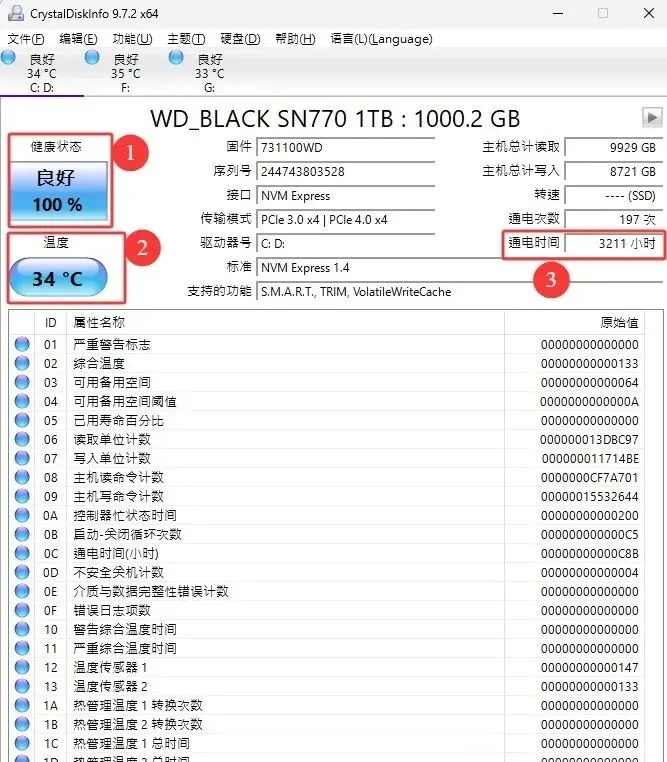
第一看:健康状态
蓝色【良好】:放心使用,硬盘很健康
黄色【警告】:立即备份数据!硬盘可能快坏了
红色【不良】:停止使用!立刻备份还能救的数据,换新硬盘
灰色【未知】:可能是外接硬盘或太老的硬盘,无法检测
第二看:温度
传统机械硬盘:最好不超过50℃
固态硬盘:最好不超过70℃
温度太高会影响硬盘寿命,夏天要特别注意!
第三看:使用时间
可以看到硬盘已经用了多少小时,用了多久。一般来说,硬盘用了3-5年就该格外注意了。
其他关键警告信号解读
当健康状态出现警告或不良时,需要关注以下指标:
注: 如果你的计算机安装了多颗硬盘或 SSD,可以在窗口顶部的选单列「磁盘 (Disk)」或工具栏按钮中,切换选择你想查看健康状态的那个磁盘。
【传统硬盘HDD】
05 重新配置扇区计数:发现损坏的扇区并转移数据。只要数值从0开始增加,就立即备份!
C5 当前待处理扇区计数:存在不稳定扇区,有数据遗失风险
C6 无法校正扇区计数:已发生无法挽回的数据读取错误
【固态硬盘SSD】
05 重新配置扇区计数:SSD闪存区块开始出现耗损
寿命相关指标:剩余寿命百分比、总写入量等
C7 界面CRC错误计数:通常是数据线接触不良
其他简单的检查方法
方法一:用Windows自带功能
按Win+R键,输入“cmd”
输入“wmic diskdrive get status”
如果显示“OK”就是正常,“Pred Fail”就是预警
方法二:用硬盘品牌自家软件
三星硬盘用Samsung Magician
西部数据用WD Dashboard
希捷用SeaTools
这些软件在官网都能免费下载,可能更适合你的硬盘。
最重要的忠告:备份!备份!备份!
说了这么多,最想提醒你的是:定期备份比任何检测都重要!
给新手的备份建议:
重要文件:复制到U盘或移动硬盘
珍贵照片:存到百度网盘、腾讯微云等云盘
注:用Windows自带的“文件历史记录”功能,可以对文件照片进行排程备份
记住这个原则:重要文件至少存两份,一份在电脑里,一份在其他地方。
花5分钟,安心用3年
现在就用CrystalDiskInfo给你的硬盘做个体检吧!只需要5分钟,就能让你未来几年用得安心。
最后再次强调:工具检测只是辅助,定期备份才是保护数据最有效的方法!你的照片、文件丢了就再也找不回来了,千万别抱侥幸心理!
当然你也可以直接拨打电话13101986181,让我帮你组装电脑,装机!







 发表于 2025-12-4 09:12:16